✨ยินดีต้อนรับเข้าสู่  บริษัท พีอาร์เอส เทค คอร์ปอเรชั่น จำกัด  จำหน่ายคอมพิวเตอร์และอุปกรณ์ IT  บริการด้านไอทีติดตั้งงานระบบและซอฟต์แวร์ครบวงจร 🖥️
 

การค้นหากำลังเปลี่ยนไป AI เครื่องมือใหม่ของการ search แล้ว AISO (AI Search Optimization) คืออะไร

AI search กำลังเปลี่ยนวิธีการค้นหา! แล้ว Google Search ยังเป็นที่หนึ่งอยู่ไหม? โลกของการค้นหาเปลี่ยนไปแล้ว มีใครต้องปรับตัวบ้าง? เจาะลึกการเปลี่ยนแปลงครั้งใหญ่ของวงการ Search Engine

การค้นหากำลังเปลี่ยนไป AI เครื่องมือใหม่ของการ search

คุณยังใช้ Google ค้นหาอยู่หรือเปล่า?

ในอดีต Google เคยครองส่วนแบ่งตลาด Search Engine สูงถึง 90% แต่จากรายงานล่าสุดของ StatCounter พบว่าส่วนแบ่งการค้นหาของ Google ลดลงเหลือ 89.57% ซึ่งเป็นครั้งแรกตั้งแต่ปี 2015 ที่ส่วนแบ่งลดลงต่ำกว่า 90% แนวโน้มการลดลงนี้เริ่มมาตั้งแต่เดือนตุลาคม 2024 และยังคงดำเนินต่อไป โดยเฉพาะในบางพื้นที่ เช่น การใช้งานบนเดสก์ท็อปในยุโรปที่ลดลงเหลือ 77.8% ในเดือนมีนาคม 2025

แม้ว่าการลดลงนี้จะดูเล็กน้อย แต่ก็ส่งผลกระทบต่อ Google อย่างมาก เนื่องจากจำนวนผู้ใช้ที่ลดลงส่งผลกระทบต่อ Network Effect ของ Google ซึ่งทำให้ระบบและฐานข้อมูลมีความแข็งแกร่งน้อยลง การลดลงอย่างต่อเนื่องนี้อาจบ่งชี้ถึงการเปลี่ยนแปลงพฤติกรรมของผู้ใช้งานอย่างถาวร ซึ่ง Gartner ได้แนะนำให้นักการตลาดกระจายกลยุทธ์ของตนให้หลากหลายมากขึ้น นอกเหนือจากการพึ่งพา Google Search เพียงอย่างเดียว

ผลกระทบนี้ยังสะท้อนให้เห็นในเรื่องการโฆษณาแบบ Pay-Per-Click (PPC) ของ Google ด้วย การเติบโตของการคลิกที่เสียเงิน (paid click) ในไตรมาสแรกของปี 2025 อยู่ที่ 2% เมื่อเทียบกับปีก่อนหน้า ซึ่งเป็นอัตราที่ต่ำกว่าค่าเฉลี่ยในระยะยาวมาก

AI search
Thread @mostly.borrowed.ideas

นอกจากนี้ Eddy Cue ผู้บริหารของ Apple ก็กล่าวว่า Apple กำลังพิจารณาที่จะใช้ AI สำหรับการค้นหาแทน Google บน Safari เนื่องจากในเดือนเมษายน การค้นหาบน Google ลดลงเป็นครั้งแรกในรอบ 22 ปี โดยสาเหตุของการลดลงนี้ถูกเชื่อมโยงกับการใช้ AI สำหรับการค้นหาแทน ซึ่งอาจนำไปสู่การยุติข้อตกลงกับ Google ได้ในอนาคต อย่างไรก็ตาม Google ได้ออกมาโต้แย้งว่าการค้นหาบนอุปกรณ์ Apple โดยรวมยังคงเพิ่มขึ้น ซึ่งรวมถึงการค้นหาผ่านแอป Google และ Chrome แต่ไม่ได้กล่าวถึงการลดลงของการค้นหาบน Safari โดยเฉพาะ

เหตุผลที่ทำให้ใช้ Google Search น้อยลง

ความหงุดหงิดจากการใช้งาน Google Search เอง

ผลสำรวจในปี 2024 โดย Scorpion บริษัทการตลาดดิจิทัล พบว่าผู้ใช้เริ่มรู้สึกหงุดหงิดกับการใช้ Google ค้นหามากขึ้น

  • 79% ของผู้ตอบแบบสำรวจกล่าวว่าต้องใช้เวลาเลื่อนดูผลลัพธ์นานขึ้นเพื่อหาข้อมูลที่ต้องการ
  • 51% ใช้เวลานานขึ้นในการหาผลลัพธ์ที่ต้องการ และต้องคลิกดูหลายลิงก์มากขึ้น
  • 46% ตั้งคำถามถึง “ความน่าเชื่อถือ” ของผลการค้นหา
  • ผู้ใช้ยังไม่พอใจกับการมีโฆษณาที่มากขึ้น ซึ่งทำให้ประสิทธิภาพของการค้นหาลดลง
  • สาเหตุหนึ่งคือ Google มีระบบการประมูลคำค้น (Ad Auction) ซึ่งทำให้ลำดับผลลัพธ์แรกๆ อาจเป็นโฆษณาที่จ่ายเงินมา ไม่ใช่คำตอบที่เราต้องการจริง ๆ นอกจากนี้ยังเป็นช่องทางให้มิจฉาชีพสร้างเว็บไซต์ปลอมและซื้อโฆษณาเพื่อให้เว็บขึ้นมาเป็นอันดับต้นๆ ได

การหันไปใช้ Social Media เพื่อค้นหา

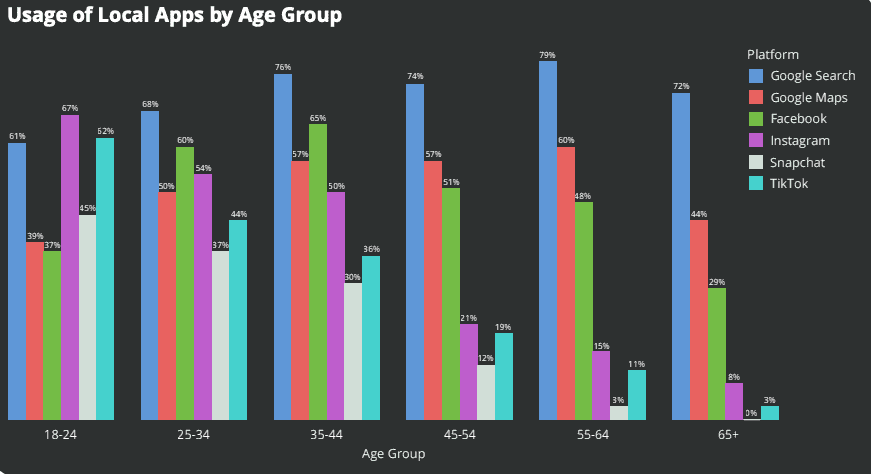
จากรายงานของ SOCi พบว่ามีการใช้ Social Media เพื่อค้นหาข้อมูลแทน Google เพิ่มขึ้น โดยเฉพาะในกลุ่ม Gen Z

  • จากการสำรวจผู้ใช้ช่วงอายุ 18-24 ปี พบว่า Google Search ตกไปอยู่อันดับ 3 ในการค้นหาข้อมูลเกี่ยวกับธุรกิจในท้องถิ่น
  • อันดับ 1 คือ Instagram (67%)
  • อันดับ 2 คือ TikTok (62%)
  • อันดับ 3 คือ Google (61%)
  • แพลตฟอร์มเหล่านี้ได้รับความนิยมในการค้นหาเรื่องแฟชั่น ความงาม ร้านอาหาร และไลฟ์สไตล์ เนื่องจากผลลัพธ์ที่ได้เป็นวิดีโอสั้นที่น่าสนใจและเข้าใจง่ายกว่า
AI search
soci.ai

การมาถึงของ Generative AI

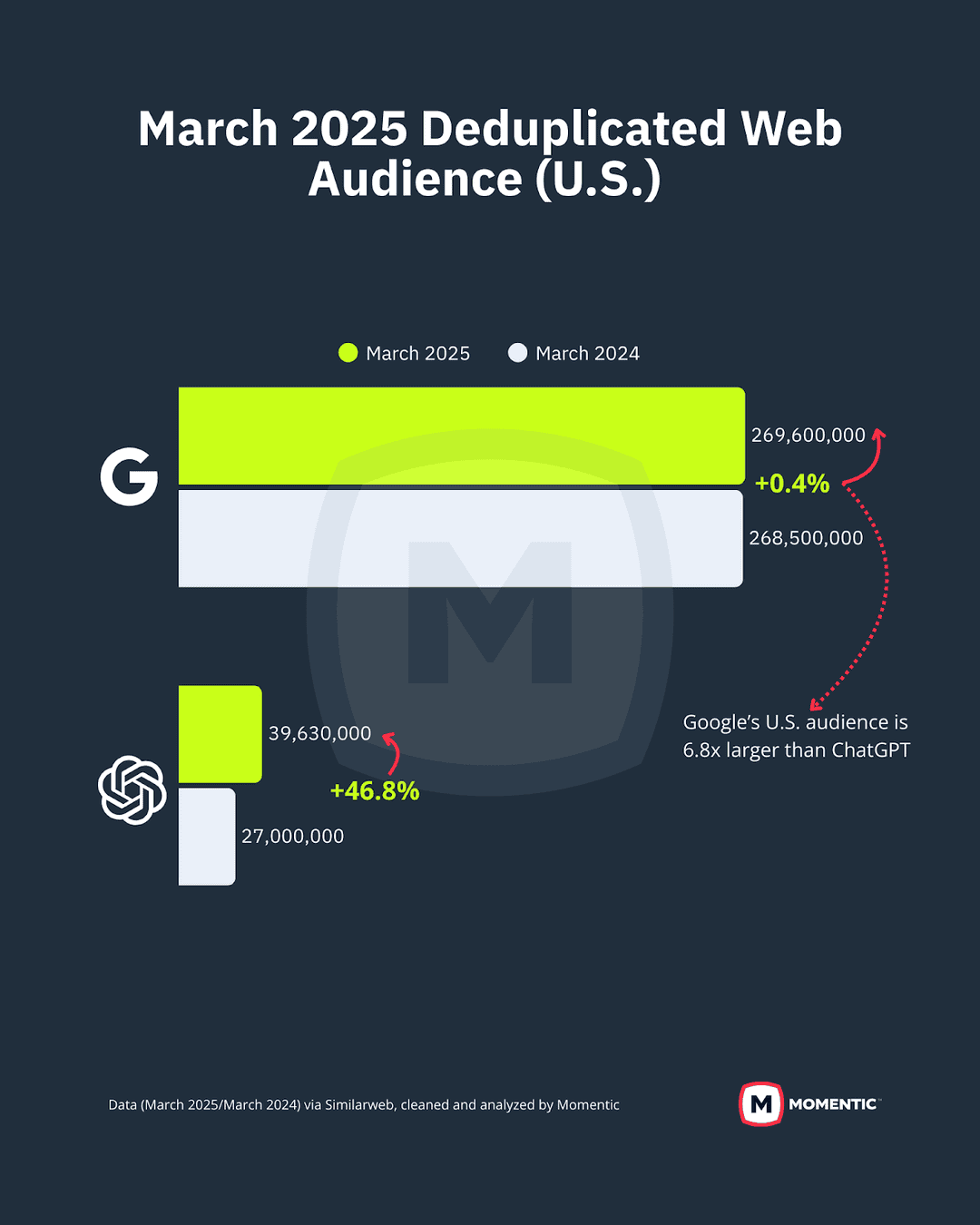
การใช้ ChatGPT ในการค้นหาข้อมูลเติบโตอย่างรวดเร็ว

  • ระหว่างเดือนมีนาคม 2024 ถึงมีนาคม 2025 จำนวนผู้ใช้ ChatGPT เพิ่มขึ้นถึง 46.8%
  • การค้นหาแบบนี้เรียกว่า “การค้นหาแบบบทสนทนา” (Conversational Search) ซึ่งเป็นการโต้ตอบกับเครื่องมือค้นหาด้วยภาษาธรรมชาติเหมือนคุยกับคนจริงๆ โดยไม่ต้องใช้คีย์เวิร์ดที่เฉพาะเจาะจง
  • จุดเด่นคือใช้งานง่าย รวดเร็ว พิมพ์ผิดก็ค้นหาได้ และสามารถถามคำถามต่อเนื่องได้ นอกจากนี้ยังสามารถสั่งให้เปรียบเทียบข้อมูลหรือสรุปข้อมูลได้ด้วย ทำให้สะดวกกว่าการคลิกเข้าไปดูทีละลิงก์
momenticmarketing.com

การปรับตัวของ Google

เมื่อพฤติกรรมของผู้ใช้เปลี่ยนไป Google ก็ได้ปรับตัวด้วยการนำ AI เข้ามาใช้ใน Google Search

  • AI Overviews: เป็นการใช้ Generative AI สร้างสรุปข้อมูลเกี่ยวกับหัวข้อที่ผู้ใช้ค้นหา พร้อมทั้งแนบลิงก์เว็บไซต์ที่เกี่ยวข้อง
    • สรุปข้อมูลจะแสดงอยู่ด้านบนสุดของหน้าผลการค้นหา
    • ผู้ใช้สามารถคลิกลิงก์เพื่อดูแหล่งอ้างอิงที่ AI ใช้ในการตอบคำถามได้
    • มีเป้าหมายเพื่อให้ผู้ใช้เข้าใจข้อมูลได้ครอบคลุมมากขึ้นโดยการรวบรวมข้อมูลจากหลายแหล่ง แทนที่จะดึงมาจากหน้าเว็บเดียว
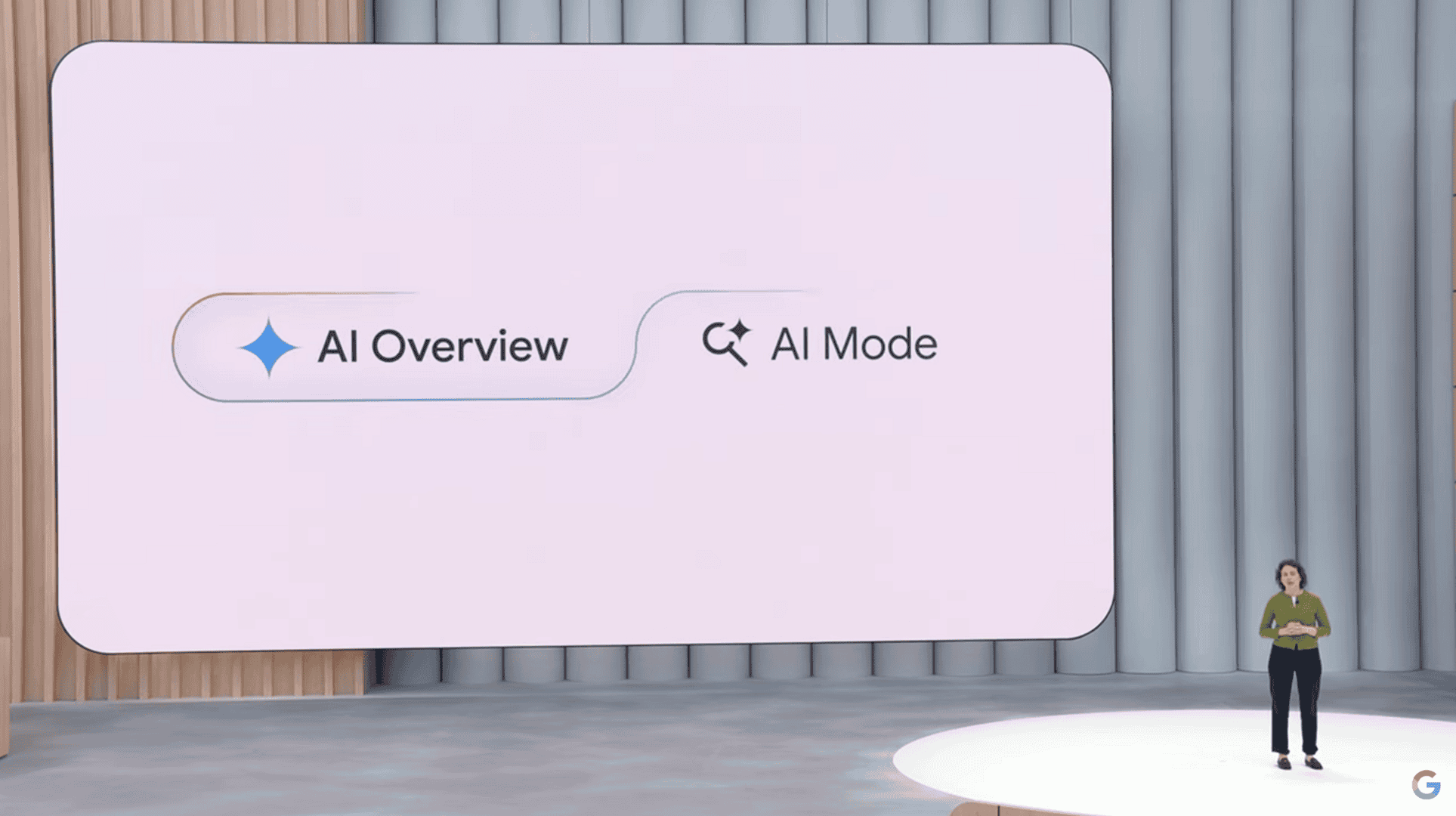
  • AI Mode: Google ได้เปิดตัวปุ่ม “AI Mode” ในงาน Google I/O 2025 โดยเริ่มทดลองใช้ในสหรัฐอเมริกา
    • โหมดนี้มี Gemini 2.5 ทำงานอยู่เบื้องหลัง ทำหน้าที่เป็น AI Chatbot ที่สามารถตอบคำถามซับซ้อนและวิเคราะห์ข้อมูลได้
    • ฟีเจอร์เด่นของ AI Mode ได้แก่
      • Personal Context: ให้คำแนะนำที่เฉพาะเจาะจงตามความชอบและพฤติกรรมของผู้ใช้
      • Deep Search: แยกคำถามที่ซับซ้อนเป็นหัวข้อย่อยและค้นหาพร้อมกัน เพื่อให้ได้คำตอบที่แม่นยำและครบถ้วน
      • Search Live: ทำงานร่วมกับกล้อง เพื่อช่วยซ่อมแซมของใช้ในบ้านหรือช่วยทำการบ้าน
AI Mode
youtube.com @Google

Generative AI ทำให้การค้นหาเปลี่ยนแปลงไป

การเข้ามาของ Generative AI ไม่เพียงแต่เปลี่ยนวิธีการค้นหา แต่ยังส่งผลกระทบต่อการทำ SEO (Search Engine Optimization) ด้วย ทำให้เกิดแนวคิดใหม่ที่เรียกว่า AI Search Optimization คือการปรับปรุงเนื้อหาและข้อมูลในเว็บไซต์ให้เหมาะสมกับวิธีการที่ AI และ LLMs (Large Language Models) ประมวลผลและตอบคำถามของผู้ใช้งาน แนวทางนี้จะเน้นไปที่คุณภาพของเนื้อหาเพื่อให้ AI สามารถนำไปสร้างคำตอบที่ตรงประเด็นและครอบคลุมที่สุด เพื่อให้เว็บไซต์ของเราถูกนำไปแสดงในส่วนของ AI Overviews ซึ่งแตกต่างจากการทำ SEO แบบเดิมที่เน้นแค่คีย์เวิร์ดในเนื้อหา

เครดิตเว็บไซต์ : https://it24hrs.com/
วิธีลบขยะออกจากเครื่องคอมพิวเตอร์ Windows 11

ครั้งนี้ผมมาอธิบายเกี่ยวกับ การลบไฟล์ขยะบน Windows 11 ด้วยตัวเองง่ายๆ ใครๆ ก็ทำได้ เพื่อให้คอมพิวเตอร์ของเราทำงานได้มีประสิทธิภาพและรวดเร็วมากยิ่งขึ้น

ก่อนที่จะเริ่มทำ ให้อ่านคำเตือนและตรวจสอบความจุที่ Drive C ของเราก่อนว่าปัจจุบันนี้มีพื้นที่ที่ใช้งานไปเท่าไรและมีพื้นที่ว่างเท่าไร เพื่อที่จะได้นำมาเปรียบเทียบหลังจากทำการลบไฟล์ขยะออกจากเครื่องคอมพิวเตอร์ของเราไปแล้ว

※ โปรดอ่านคำเตือน

การลบไฟล์ขยะในบทความนี้ สำหรับผู้ที่ไม่เคยทำการลบมาในระยะเวลาที่นานตั้งแต่ 3 เดือนขึ้นไป อาจจะต้องใช้เวลาในการลบข้อมูล อย่างน้อยก็เผื่อเวลาไว้ประมาณ 30 นาที เพราะสเปคคอมพิวเตอร์ของแต่ละคนก็ไม่เหมือนกัน การใช้งานจะช้าจะเร็วก็ขึ้นอยู่กับสเปคคอมพิวเตอร์ของแต่ละคน

ในส่วนของการลบข้อมูลแนะนำให้ตรวจสอบไฟล์ใน Downloads ก่อนว่ามีไฟล์ที่ต้องเก็บไว้หรือไม่ เพราะการสาธิตครั้งนี้จะทำการลบไฟล์ใน This PC › Downloads นี้ด้วย ถ้ามีไฟล์ที่ต้องใช้งานให้นำไปเก็บไว้ที่โฟลเดอร์อื่นที่ไม่ใช่ Downloads

และให้ตรวจสอบไฟล์ที่คุณลบไปแล้วใน Recycle Bin (จริงๆ ในส่วนนี้ไม่ต้องตรวจสอบก็ได้ แต่หากคุณไม่มั่นใจให้ตรวจสอบอีกครั้ง)

ต่อไปเป็นการตรวจสอบเครื่องคอมพิวเตอร์

เครื่องคอมพิวเตอร์ที่นำมาสาธิตนี้คือ Lenovo YOGA Slim 7 ที่มีแค่ Drive C เท่านั้น สามารถตรวจสอบได้ดังนี้

คลิกขวาที่Drive CและเลือกProperties
check_data-0

รายละเอียดของ Storage (SSD) เครื่องนี้มีขนาดความจุทั้งหมด 475 GB ใช้ไปแล้ว 123 GB มีพื้นที่ว่าง 351 GB โดยประมาณ ซึ่งในส่วนนี้จะแสดงไม่เหมือนกัน เพราะว่าข้อมูลนี้จะแสดงตามการใช้งานของแต่ละคน และขึ้นอยู่กับขนาด SSD ของแต่ละคนด้วย
check_data-1

ในขณะที่ใช้งานมาจนถึงปัจจุบันนี้ก็ไม่ได้ทำการลบไฟล์ขยะออกจากเครื่องมาเป็นระยะเวลาประมาณ 5 เดือนแล้ว และนี่ก็คือโอกาสที่ผมจะมาแนะนำการลบไฟล์ขยะออกจากเครื่องคอมพิวเตอร์ในบทความนี้เพื่อเป็นประโยชน์ให้กับเพื่อนๆ โดยจะทำการลบไฟล์ที่ไม่จำเป็นออกจากเครื่องคอมพิวเตอร์ของเราด้วย 4 วิธีดังนี้

1. การ Disk Cleanup ผ่าน Drive C

มาที่ This PC ของเรา และคลิกขวาที่Drive Cตามด้วยเลือกProperties(เหมือนกับขั้นตอนการตรวจสอบ Storage ด้านบนนี้เลยครับ)

จากนั้นคลิกที่Disk Cleanupและรอระบบสแกนข้อมูลสักครู่
disk_cleanup-1

เมื่อขึ้นหน้า Disk Cleanup for [your_name_drive_] (C:) แล้ว
ให้คลิกที่Clean up system filesอีกครั้ง และรอระบบสแกนข้อมูลสักครู่
disk_cleanup-2

เมื่อระบบสแกนข้อมูลเสร็จแล้วให้ดูที่ Total amount of disk space you gain:29.5 GB (ข้อมูลที่แสดงนี้ขึ้นอยู่กับการใช้งานของแต่ละคน) ถ้าเราลบออกทั้งหมดนี้ก็จะได้พื้นที่กลับมาตามที่แสดงในหน้านี้ ส่วนใหญ่ไฟล์ขยะที่หนักๆ จะเป็น Windows Update

ทีนี้ให้ติ๊กทั้งหมดเลยรวมไปถึงด้านล่างด้วย
disk_cleanup-3

คลิกOK
disk_cleanup-4

คลิกDelete Files
disk_cleanup-5

ทีนี้ก็ต้องรอให้ระบบทำการ Disk Cleanup สักครู่จนกว่าหน้าต่างนี้จะถูกปิดลงไปเองก็จะถือว่าเสร็จสมบูรณ์
หมายเหตุ: ถ้าไฟล์ที่ลบยิ่งมีขนาดใหญ่หรือมีปริมาณที่เยอะก็ต้องใช้เวลาที่นานขึ้น
disk_cleanup-6

2. การลบไฟล์ Temporary ใน System Storage

คลิกที่ icon ?︎ ค้นหา แล้วพิมพ์?︎ Settingsลงในช่องตามด้วยเลือก⚙ Settings
del_temporary-1

เลือกSystemและเลือกStorageและรอระบบสแกนข้อมูลสักครู่
del_temporary-2

สำหรับคนที่แสดง Temporary files ในหน้านี้สามารถคลิกเข้าไปได้เลย
แต่ของใครที่ไม่แสดง Temporary files ให้คลิกShow more categories
del_temporary-3

เลือกTemporary files(สำหรับของคนที่ไม่แสดง Temporary files เมื่อสักครู่นี้)
del_temporary-4

การลบ Temporary files ในตัวอย่างนี้คือ:
 ติ๊กDownloads (ถ้าไม่ต้องการลบก็ไม่ต้องติ๊กเพราะข้อมูลใน Download จะหายไปทั้งหมด)
 คลิกRemove files
 คลิกContinueจากนั้นรอให้ระบบทำการลบสักครู่
del_temporary-5

เมื่อลบเสร็จแล้วก็จะได้หน้าตาแบบนี้ (รายละเอียดต่างๆ อาจจะแสดงไม่เหมือนกันทั้งหมด)
del_temporary-6

การตั้งค่า Storage Sense

สำหรับคนที่ต้องการลบไฟล์ในส่วนของ Temporary โดยอัตโนมัติสามารถตั้งค่าได้ดังนี้

มาที่ System › Storage ตามรูปภาพ
แล้วคลิกที่Storage Sense
set_del_temporary-1

คลิกที่ Automatic User content cleanupOn
และเลือก Delete files in my recycle bin if they have been there for over:
Never
1 days
14 days
30 days (default)
60 days
ให้เลือกจำนวนวันที่ต้องการลบ เช่น30 days (default) ⌵
set_del_temporary-2

หมายเหตุ: การตั้งค่าลบไฟล์อัตโนมัตินี้จะลบแค่ในส่วนของไฟล์ Temporary เท่านั้น และไม่ต้องกังวลว่าไฟล์ที่อยู่ใน Downloads จะถูกลบออกไป เพราะว่าการลบไฟล์ใน Downloads นี้เราต้องเข้าไปติ๊ก ✅ ใน Temporary files ด้วยตัวเองทุกครั้ง หรือ เข้าไปที่โฟลเดอร์ Download และลบโดยตรงเลยนั่นเอง

3. การลบไฟล์ Temp ผ่าน Windows Run

มาที่หน้า Desktop ของเรา แล้วตรวจสอบตรงภาษาด้านล่างขวา แนะนำให้เปลี่ยนเป็นภาษาENG(จริงๆ แล้วไม่จำเป็นต้องอยู่หน้า Desktop ก็ได้ แต่เพื่อความปลอดภัยในการใช้งานครับ)

ต่อมากดปุ่มWindows + Rพร้อมกัน แล้วจะมีหน้า Run ปรากฏขึ้นมาด้านล่างซ้าย
จากนั้นพิมพ์%tmp%ลงไป ตามด้วยกดOK
del_tmp-1

เมื่อเข้ามาหน้า Temp แล้ว ให้ลบโดยการกดปุ่มCtrl + Aเพื่อเลือกทุกไฟล์ที่อยู่ใน Temp
del_tmp-2

จากนั้นกดปุ่มShift + Deleteเพื่อลบไฟล์แบบ Permanently หรือแบบถาวร ตามด้วยคลิกYes
del_tmp-3

ติ๊กDo this for all current items และคลิกContinue
del_tmp-4

ในส่วนนี้ไฟล์ไหนที่ไม่สามารถลบได้ก็ไม่เป็นไร ก็ให้ติ๊กDo this for all current items อีกครั้ง และคลิกSkipไปได้เลย
del_tmp-5

เพียงเท่านี้ก็สามารถลบไฟล์ขยะใน Temp เสร็จเรียบร้อยแล้ว
ส่วนไฟล์ที่เหลือไม่ต้องไปสนใจ ลบเท่าที่ลบได้ก็พอครับ
del_tmp-6

4. การลบไฟล์ Temp และ SoftwareDistribution ใน Windows

การลบไฟล์ Temp และ SoftwareDistribution นี้ง่ายๆ เลยครับ เพียงแค่เข้าไปตาม Path หรือเส้นทางของโฟลเดอร์ด้านล่างนี้และทำการลบเหมือนกับขั้นตอน 3. การลบไฟล์ Temp ผ่าน Windows Run ได้เลย

วิธีที่จะเข้าไปยังโฟลเดอร์ดังกล่าว เราจะคลิกเข้าไปตาม Path หรือ Copy path ไปวางในช่อง path และกด Enter ตามรูปภาพได้เลยครับ
del_temp_soft-1

การลบไฟล์ Temp ใน Windows

เข้าไปยัง Path Temp นี้และทำการลบดังนี้:

C:\Windows\Temp

» กดปุ่มCtrl + A
» กดปุ่มShift + Deleteตามด้วยคลิกYes
» ติ๊กDo this for all current items และคลิกContinue
» ติ๊กDo this for all current items อีกครั้ง และคลิกSkip(ถ้าลบไฟล์ได้หมดจะไม่มีขั้นตอนนี้)del_temp_soft-2

การลบไฟล์ SoftwareDistribution ใน Windows

การลบไฟล์ SoftwareDistribution นี้เป็นโฟลเดอร์ที่เก็บในส่วนของไฟล์ Windows Update ซึ่งเราสามารถลบออกได้เลย และจะไม่ส่งผลกระทบต่อการทำงานของระบบ Windows นอกจากนี้ยังทำให้เราได้พื้นที่ Storage กลับมาเพิ่มขึ้นอีกด้วย

เข้าไปยัง Path SoftwareDistribution นี้และทำการลบดังนี้:

C:\Windows\SoftwareDistribution

» กดปุ่มCtrl + A
» กดปุ่มShift + Deleteตามด้วยคลิกYes
» ติ๊กDo this for all current items และคลิกContinue
» ติ๊กDo this for all current items อีกครั้ง และคลิกSkip(ถ้าลบไฟล์ได้หมดจะไม่มีขั้นตอนนี้)del_temp_soft-3

5. เปรียบเทียบ Storage ก่อนลบและหลังลบ

ทีนี้เราลองมาดูผลลัพธ์ก่อนทำและหลังทำกันครับ ซึ่งคอมพิวเตอร์เครื่องที่ผมใช้สาธิตนี้ ก่อนทำมีพื้นที่ว่าง351 GBและหลังทำมีพื้นที่ว่าง377 GBก็เท่ากับว่าผมได้พื้นที่ Storage กลับมาทั้งหมด26 GBโดยประมาณครับ
check_storage-1

นี่แค่ประมาณ 5 เดือนนะครับ และยิ่งคนที่ไม่เคยลบไฟล์ขยะมาเป็นปี ผมคิดว่าน่าจะได้พื้นที่ความจุกลับมามากกว่าผมหรืออาจจะพอๆ กันก็ขึ้นอยู่กับการใช้งานของแต่ละคนด้วยครับ

สรุป

การลบไฟล์ขยะบน Windows 11 จะช่วยให้คอมพิวเตอร์ของเรามีพื้นที่เก็บข้อมูลมากขึ้นและส่งผลให้คอมพิวเตอร์ของเราทำงานได้เร็วขึ้น

เมื่อใช้งานคอมพิวเตอร์แล้วก็ควรจะทำการบำรุงรักษาอยู่ตลอดเวลา เช่น การลบข้อมูลที่ไม่จำเป็นออกจากเครื่องและการตรวจสอบ Updata Windows อย่างสม่ำเสมอ อย่างน้อยๆ เลยก็ประมาณ 1 เดือนควรจะทำ 1 ครั้ง เพื่อสุขภาพของเครื่องคอมพิวเตอร์ของเรา แต่ถ้าเราปล่อยให้ข้อมูลในเครื่องคอมพิวเตอร์เยอะมากขึ้นเรื่อยๆ ก็จะส่งผลให้คอมพิวเตอร์มีพื้นที่ความจุลดลงอย่างรวดเร็วและจะทำให้เครื่องทำงานอืด หน่วง หรือ ช้าลงนั่นเอง

การบำรุงรักษาคอมพิวเตอร์เบื้องต้นนี้ ขอเสริมเรื่อง Windows Update สักนิดนึงครับ ในส่วนนี้ก็สำคัญเหมือนกัน ในขณะที่เราไม่ได้ใช้งานคอมพิวเตอร์ เราควรจะตรวจสอบ Windows Update และทำการ Update ด้วยครับ เพราะว่าถ้าปล่อยสะสมไว้นานๆ เป็นปีโดยไม่ทำการ Update เลย ก็อาจจะทำให้มีผลกระทบกับการทำงานของระบบ Windows ได้ ที่หนักสุดที่ผมเคยเจอมาก็ถึงขั้น Windows เกิดความเสียหายจนไม่สามารถทำการ Update ได้ครับ สาเหตุการเกิดนั้นมีมากมาย เช่น ทาง Microsoft ทำการ Update ฟีเจอร์ต่างๆ ใน Windows มาใหม่และถ้าเราไม่ Update ตามก็จะทำให้ฟีเจอร์เก่าๆ ไม่รองรับกับการใช้งานในปัจจุบันจนเกิดผลกระทบในการใช้งานกับระบบ Windows นั่นเอง แต่ในกรณีนี้ก็ไม่ได้เกิดขึ้นง่ายๆ แต่อยากให้ป้องกันไว้ก่อนจะดีที่สุดครับ

Back to Top
Product has been added to your cart