✨ยินดีต้อนรับเข้าสู่  บริษัท พีอาร์เอส เทค คอร์ปอเรชั่น จำกัด  จำหน่ายคอมพิวเตอร์และอุปกรณ์ IT  บริการด้านไอทีติดตั้งงานระบบและซอฟต์แวร์ครบวงจร 🖥️
 

มือใหม่จัดสเปคคอม ต้องรู้อะไรบ้าง ?

ก่อนจัดสเปคคอมต้องรู้อะไรบ้าง

1.เครื่องนี้เป็นเครื่องแรกรึเปล่า – ถ้าเกิดว่าเป็นเครื่องแรก ให้หาจุดประสงค์ในการใช้งานของเราให้เจอ อยากจะใช้ทำอะไร จัดรายการ ตัดต่อ ร้องคาราโอเกะ หรือใช้เล่นเกม เป็นต้น โดยเราก็จะเอาสเปคขึ้นต่ำที่โปรแกรมการใช้งานหลักของเรามาเป็นมาตรฐาน แล้วอาจจะเพิ่มสเปคขึ้นไปอีกเล็กน้อย ให้การใช้งานลื่นไหล รองรับการอัพเดทในอนาคต

2.เครื่องเก่าเรามีปัญหาอะไรที่ไม่ตอบโจทย์การใช้งาน – ถ้าเครื่องนี้ไม่ใช่เครื่องแรก ส่วนมากผู้ใช้งาน จะเปลี่ยนคอมพิวเตอร์เพราะการทำงานของมันช้าลง หรือสเปคไม่ตอบโจทย์เราแล้ว ในส่วนนี้ถ้าเรารู้ว่าคอมพิวเตอร์เราขาดตกบกพร่องในส่วนไหน จะช่วยประหยัดเงินได้อีกเยอะ

3.เราต้องการใช้งานในแนวไหนเป็นพิเศษ – กลับมาที่คำถามเดิมจุดประสงค์ในการใช้งาน ถ้าเราตอบโจทย์การใช้งานได้ก่อนการจัดซื้อคอมพิวเตอร์หรือโน้ตบุค จะช่วยทำให้ตัวเลือกของเราลดลงจากหลายร้อย เหลือเพียงหลายสิบรุ่นเท่านั้น

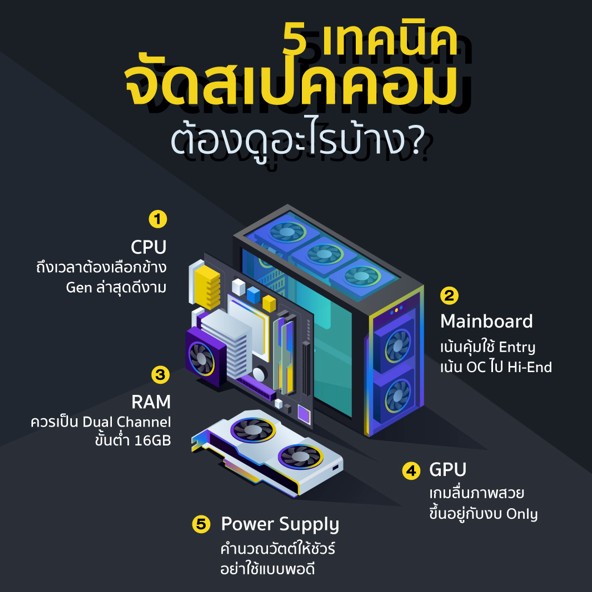
5 ชิ้นส่วนหลักที่ต้องรู้จักก่อนซื้อ

1.CPU เครื่องจะแรงหรือไม่ต้องดู
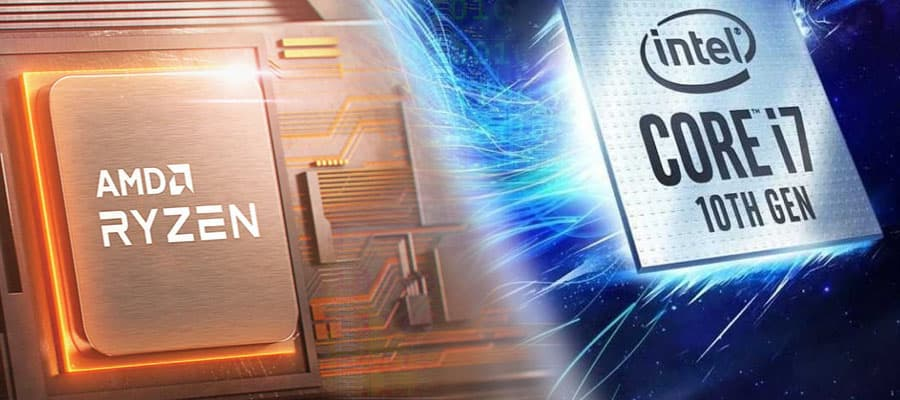
CPU คือตัวประมวลผลหลักของคอมพิวเตอร์ เรียกได้ว่าคอมพิวเตอร์จะมีความเร็วสูงสุดอยู่ที่ไหน ก็ต้องวัดกันที่สเปคของ CPU นี้แหละ โดยค่าที่สำคัญที่สุดของ CPU ก็คือความเร็วการทำงานของมันที่จะถูกวัดเป็นหน่วยที่เรียกว่า GHz ซึ่งวิธีดู CPU ง่าย ๆ ก็ดูว่า ไอเจ้าค่า GHz ตัวนี้ส่วนไหนมีมากกว่านั่นเอง ยิ่งมีมากก็ยิ่งประมวลผลได้เร็ว ซึ่งค่าความเร็วนี้ส่วนมากผู้ซื้อจะได้รับข้อมูลมาเป็น xx / xx GHz ซึ่งหมายถึงความเร็วทำงานทั่วไปและความเร็วสูงสุดนั่นเอง ซึ่งในปัจจุบัน ค่าย CPU ก็แบ่งออกเป็น 2 ค่ายได้แก่ Intel หรือค่ายฟ้า และ AMD หรือค่ายแดง ซึ่งบังเอิญมีชื่อรุ่นของ CPU ที่ใกล้เคียงกันคือ Intel i3,5,7,9 และ Ryzen 3,5,7,9 ซึ่งถือว่ามีสเปคอยู่ในระดับเดียวกันพอดิบพอดี ฉะนั้นจึงสามารถนำมาอธิบายได้ง่าย ๆ ดังนี้

Intel i3, Ryzen3คอร์รุ่นถูกสุด เหมาะกับการใช้งานธรรมดา พิมพ์เอกสาร เปิด Youtube ไม่เหมาะกับการเล่นเกม หรือทำงานกราฟฟิคเลย
Intel i5, Ryzen5คอร์ที่ใช้งานทั่วไปในคอมพ์หรือโน้ตบุคสำเร็จรูป เพียงพอต่อการเล่นเกมและการทำงานทั่ว ๆ ไปเช่นตัดต่อภาพอย่างง่าย
Intel i7, Ryzen7CPU ระดับกลางไปสูง เล่นเกมได้เกือบทุกเกมบนโลกอย่างลื่นไหล ทำงานกราฟฟิคงานทั่วไปได้สบาย รวมไปถึงงานอนิเมท 3D เล็ก ๆ น้อย ๆ 
Intel i9, Ryzen9ถือว่า Over Spec สำหรับการเล่นเกมไปมาก เหมาะสำหรับสาย Hardcore ที่อยากเปิดเอฟเฟคแบบโหดจริง ๆ เท่านั้น ส่วนการทำงานใครที่ทำงานกราฟฟิคตัดต่อ ระดับสูง ก็ควรลงทุนกับ CPU ในระดับนี้

Tips – ปกติแล้ว CPU ของ Ryzen จะสเปคต่ำกว่า Intel เล็กน้อย เพราะตัวของ Ryzen ถูกออกแบบมาให้ทำงานแบบ Multi- core (ทำงานหลายคอร์) เป็นหลักทำให้ได้ประสิทธิภาพใกล้เคียงกันกับ Intel (หรือแรงกว่า) สำหรับใครที่จะซื้อ CPU Ryzen มาใช้เองก็ต้องเลือก Main Board ที่รองรับ CPU ได้มากกว่า 1 ตัวด้วย

2. RAM เครื่องทำงานลื่นไม่สะดุดต้องดู

เวลาคอมพิวเตอร์เรากำลังทำงานอยู่นั้นเบื้องหลังของมันคือการส่งคำสั่งออกไปต่อคิวรอเพื่อให้ CPU ประมวลผล ซึ่ง RAM หรือหน่วยความจำหลักของคอมพิวเตอร์ นั้นก็จะทำหน้าที่รับข้อมูล จัดคิวและส่งต่อไปให้ CPU ประมวลผล ซึ่งหน่วยความจำที่มากขึ้นก็จะทำให้คุณสามารถใช้งานโปรแกรมต่าง ๆ พร้อมกันได้เยอะหรือรันโปรแกรมที่หนัก ๆ ได้ โดยสเปคของแรมจะแบ่งหลัก ๆ ออกเป็น 2 ส่วนได้แก่

ขนาด

พื้นที่ของ RAM ที่สามารถกักคำสั่งหรือชุดข้อมูลเอาไว้ก่อนส่งไปให้ CPU ประเมินผล เป็นส่วนที่ต้องใส่ใจมาก ๆ หากทำงานจำพวกกราฟฟิค ทั้งงานภาพเคลื่อนไหว ภาพนิ่ง หรือ 3D เพราะงานเหล่านี้เน้นการรับส่ง ข้อมูลปริมาณมาก ๆ ทำให้ผู้ใช้งานต้องมีพื้นที่ RAM สำหรับจัดเก็บคำสั่งเอาไว้จำนวนมาก โดย RAM ขั้นต่ำในปัจจุบันก็ไม่ควรต่ำกว่า 8GB แม้ว่าคุณจะไมได้ใช้เล่นเกมหรือทำงานก็ตาม แต่ก็ควรจัดสเปคคอมพิวเตอร์เอาไว้เผื่อการใช้งานในอนาคตด้วย

ความเร็ว

ส่วนความเร็วของ RAM นั้นจะมีผลกับการรับส่งข้อมูลเป็น Realtime โดยดูได้จากค่า Hz บนตัวเร็ม ยิ่งมีมากก็จะหมายถึงตัวของมันสามารถส่งสัญญาณได้รวดเร็วมากนั่นเอง ซึ่งจะมีผลโดยตรงกับพวกเกม ที่มีการ Render กราฟฟิคตลอดเวลา สำหรับเกมเมอร์ที่อยากได้ภาพคุณภาพสูง Frame rate แรง ๆ ต้องใส่ใจในส่วนนี้มากกว่าปริมาณของ RAM เสียอีก ส่วนสายกราฟฟิคนั้น ความเร็วแรมถือว่ามีส่วนเกี่ยวด้วยน้อยมาก ๆ ซึ่งความเร็วของ RAM นั้นควรจะซื้อให้สอดคล้องกับ Mainboard ของคุณ

3.Mainboard การทำงานของชิปต่าง ๆ จะมีประสิทธิภาพได้ดีขึ้น

Mainboard หรือ Motherboard ถือว่าเป็นจุดร่วมของชิปและการใช้งานของเราทั้งหมด เรียกได้ว่าเป็นตัวกำหนดความเร็วความแรงสูงสุดให้กับคอมพิวเตอร์เลยด้วยซ้ำ เพราะเมนบอร์ดนั้นเป็นเหมือนทางเชื่อมของสัญญาณของชิปต่าง ๆ เช่น จาก RAM ไป CPU ฉะนั้นต่อให้ชิปของคุณลื่นขนาดไหน แต่ถ้า Mainboard สามารถส่งสัญญาณได้ช้า คุณก็ต้องไปใช้ความเร็วของ Mainboard อยู่ดี แถมยังรวมไปถึงพอร์ตต่าง ๆ บนตัวเครื่องว่าจะรองรับอะไรได้เท่าไหร่อีกต่างหาก

Tips – 3 อย่างที่ต้องท่องตอนดู Mainboard ช่องเชื่อมต่อพอไหม, รองรับ RAM รุ่นอะไร, Bus Speed เท่าไหร่ ซึ่งถ้าเราไม่เก็ท ก็ถามคนที่ขายเราโดยตรงเลยก็ได้ว่าเรากำลังจะซื้อ RAM ตัวนี้ ใช้กับ Mainboard ตัวไหน จะช่วยลดความยุ่งยากไปได้อีกมาก

4. Hard disk เปิดเครื่องไว เล่นเกมลื่น

Hard Disk นั้น คือหน่วยความจำที่มีเอาไว้บันทึกข้อมูลส่วนมากของตัวเครื่อง เช่นไฟล์ และโปรแกรมต่าง ๆ ซึ่งการเปิดอ่านข้อมูลเหล่านั้นขึ้นมาก็จะต้องใช้ความเร็วในการอ่านของหน่วยความจำประเภทนี้ในการส่งข้อมูลไปให้ CPU และ RAM ด้วย ฉะนั้นแม้ว่าการทำงานของเครื่องโดยรวมจะมีการประมวลผลที่ไวแล้ว แต่ถ้าข้อมูลถูกส่งไปได้ช้า ก็ยังทำให้เกิดความไม่ลื่นไหลในระบบได้อยู่ ซึ่งในปัจจุบันหน่วยความจำเหล่านี้ก็จะแบ่งออกเป็น 2 รูปแบบ

SSD

  • ใช้ชิปจัดเก็บข้อมูล การทำงานเหมือน Thumb drive หรือ Flash drive
  • ส่งข้อมูลได้รวดเร็ว เพราะไม่มีข้อจำกัดของรอบดิสก์แบบ HDD
  • เสียหายยาก ตกพื้นก็ทนได้ไม่มีปัญหา
  • การบันทึกรูปแบบนี้ทำให้ไดร์ฟเสื่อมสภาพเร็วกว่า โดยมีอายุการใช้งาน 5-6 ปีโดยประมาณ
  • กินไฟน้อยกว่า

HDD

  • ใช้จานหมุนดิสก์แม่เหล็กเพื่อบันทึกข้อมูล
  • ความเร็วการรับส่งข้อมูลช้ากว่า SSD
  • ไม่เหมาะกับการพกพาเคลื่อนที่เพราะมีโอกาสที่ดิสก์จะแตกหัก ไม่ทนต่อการตกกระแทก
  • เสถียร ทนทาน ไม่สึกหรอจากการใช้งานซ้ำ อายุการใช้งาน 10 – 15 ปี
  • กินไฟมากกว่า

ซึ่ง SSD นั้นเป็นที่นิยมสำหรับเกมเมอร์ในปัจจุบันเป็นอย่างมากเพราะอ่านข้อมูลได้เร็ว เกมประเภทที่ Install ลงเครื่องนั้นจะใช้วิธีดึงไฟล์ต่าง ๆ จาก Drive เหล่านี้เพื่อทำการโหลดฉากหรือเสียงต่าง ๆ ฉะนั้นหากใช้งาน SSD ก็จะทำให้การโหลด รวบไปถึงการบูตส์เครื่องเร็วขึ้นกว่าตอนใช้ HDD อย่างชัดเจน

ส่วนมือตัดต่อและนักทำกราฟฟิคนั้นก็จะไปออกผลในส่วนของการเรียกเปิดไฟล์/อ่านไฟล์ต่าง ๆ ซึ่ง SSD จะมีความเสถียรกว่ามาก และการเรนเดอร์ ที่เป็นการบันทึกงานที่เราทำลงเครื่อง เพราะนอกจากจะต้องใช้การประมวลผลของการ์ดจอและ CPU แล้ว การถ่ายโอนไปจัดเก็บถ้าทำได้รวดเร็วก็จะทำให้ส่วนอื่น ๆ สามารถทำงานได้เร็วขึ้นเช่นกัน

5.การ์ดจอ ภาพสวย เอฟเฟคอลัง

การ์ดจอ (GPU) คือประตูบานสุดท้ายของเครื่องคอมพิวเตอร์ที่จะทำการแสดงผลสิ่งที่ CPU ประมวลออกมาได้ให้กับผู้ใช้งานด้วยภาพ โดยปกติแล้วก็จะมีแถมมาให้กับ CPU บางตัว แต่นั่นก็สามารถใช้งานเพื่อแสดงผลหน้าจอต่าง ๆ ได้เท่านั้น แต่สำหรับงานภาพเคลื่อนไหว หรืองานที่มีสีสันมากขึ้น และมีขนาดไฟล์ที่ใหญ่ขึ้น แน่นอนว่าคุณก็ต้องการการ์ดจอที่ดีขึ้นด้วยในการจัดสเปคคอม ภายใน GPU ประกอบไปด้วยชิปประมวลที่ลักษณะคล้าย CPU เล็ก ๆ อีกหลายพันตัวเพื่อใช้ในการประมวลผล Pixel ต่าง ๆ ละในบางรุ่นก็จะมี RAM ในตัวเอง ช่วยในการประมวลผลที่ลื่นไหลด้วย

การเลือกซื้อการ์ดจอ GPU จัดสเปคคอม ต้องดูอะไรบ้าง

กราฟฟิค

ขนาด – พื้นที่ของ RAM ใน GPU ที่สามารถกักคำสั่งหรือชุดข้อมูลเอาไว้ระหว่างประมวลผล ซึ่งช่วยให้คุณสามารถ Render งานได้ลื่นไหลไม่ทำให้เครื่องหรือโปรแกรมค้าง

ความเร็วในการประมวลผล – วัดกันที่จำนวนและประเภทของ Core ที่อยู่ในตัวการ์ดจอ ซึ่งในส่วนนี้การ์ดจอสาย Graphics จะใช้ Core เยอะกว่าสาย Gaming มาก ๆ เพื่อเพิ่มความเร็วในการประมวลผลงาน หรือการ Render งานนั่นเอง

เกมมิ่ง

ขนาด – สำหรับการเล่นเกมขนาดของ RAM นั้นไม่ได้จำเป็นมากถ้าได้การ์ดจอที่มีความจุประมาณ 8 GB ก็ถือว่าเพียงพอสำหรับเกมส่วนมากแล้ว

ความเร็วในการรับส่งข้อมูล – ความเร็วของ GPU นั้นจะมีผลกับการรับส่งข้อมูลเป็น ของตัวเกมที่เป็น Realtime ทำให้ตัวเกมมี Framerate ที่สูงขึ้นด้วย ซึ่งสังเกตุได้ว่า การ์ดจอเกมมิ่งจะมี Clock Speed ที่ 1000 mHz ขึ้นไปในขณะที่สายกราฟฟิค จะอยู่ที่ประมาณ 4 – 500 mHz เท่านั้น

สเปคคอมง่าย ๆ สำหรับมือใหม่

คอมเล่นเกม

  • CPU Ryzen/i5 ขึ้นไป
  • RAM พอประมาณซัก 8 GB+ แต่เน้นความเร็ว
  • ใช้ไดรฟ์ SSD สำหรับลงเกมไม่ต้องใหญ่มาก ใช้ผสมกับ HDD ก็ได้
  • การ์ดจอเน้นความเร็วการส่งข้อมูล ใช้ความจำที่ 8 GB ก็เพียงพอ

คอมทำงาน (สายกราฟฟิค)

  • CPU Ryzen/i5 ขึ้นไป (7 ขึ้นไป จะดีมาก)
  • RAM เยอะ ๆ 16, 24, 32 GB ว่ากันไป
  • ถ้ามีงบควรใช้ไดรฟ์ SSD อย่างเดียวเพื่อความเสถียรในการทำงานได้
  • เน้นการ์ดจอเน้นการประมวลผล ปริมาณชิป และ RAM จำนวนมาก
  • และเมื่อได้รุ่นของชิ้นส่วนที่ถูกใจแล้วก็แส่งรายการไปให้ร้านจัดสเปคคอมดูว่าต้องใช้เมนบอร์ดตัวไหนจะสะดวกที่สุด มากกว่าการมาหารุ่นเมนบอร์ดเองนะครับ
  • สุดท้ายนี้ ก็จะเห็นได้ว่าคอมพิวเตอร์ไม่ใช่จะซื้อแต่สเปคสูง ๆ แต่การใช้งานจะเป็นตัวกำหนดทิศทางของสเปคในคอมพิวเตอร์ของเราไม่ว่าจะเป็นสเปคคอมสำหรับทำงานหรือสเปคคอมเล่นเกมส์ฉะนั้นก่อนจะซื้อคอมซักตัวก็อย่าลืมถามตัวเองให้ได้ก่อนว่าต้องเอาไปใช้อะไรบ้าง เพื่อที่จะได้จัดสเปคให้ตรงโจทย์ของเรามากที่สุด นอกจากจะต้องดูเรื่องสเปคคอมให้ตรงตามที่ต้องการ

มูลค่า Bitcoin ทุบสถิติเดิม ทะลุไปแตะ 4 ล้านบาท

Bitcoin สกุลเงินคริปโตที่มีมูลค่าตลาดสูงที่สุดในโลกทำสถิติมูลค่าสูงเป็นประวัติการณ์เมื่อช่วง 12.00 น. (ตามเวลาไทย) ของวันที่ 5 ตุลาคมที่ผ่านมา โดยไปแตะอยู่ที่ 125,245.57 เหรียญ (หรือราว 4 ล้านบาท)

โดยมูลค่าสูงที่สุดของ Bitcoin ในช่วงก่อนหน้านี้คือ 124,480 เหรียญ ในช่วงกลางเดือนสิงหาคมที่ผ่านมา ซึ่งเป็นช่วงที่ รัฐบาลสหรัฐอเมริกาออกมาตรการที่เป็นมิตรกับผู้ถือ Bitcoin มากขึ้น และความต้องการของนักลงทุนสถาบันที่เพิ่มขึ้นด้วย

เมื่อเทียบกับช่วงเวลาเปิดตลาดหลักทรัพย์แล้ว ถือได้ว่า Bitcoin ทำมูลค่าสูงต่อเนื่อง 8 ช่วงการซื้อขาย เป็นผลมาจากมูลค่าสินทรัพย์ สหรัฐฯ ที่เพิ่มขึ้น และปริมาณเงินที่ไหลเข้าไปยังกองทุนคริปโตที่เพิ่มขึ้นด้วย

ในทางกลับกัน มูลค่าของเหรียญสหรัฐฯ ปรับตัวลดลงเมื่อวันศุกร์ที่ 3 ตุลาคมที่ผ่านมา ซึ่งถือเป็นการปรับตัวลดลงเป็นเวลาต่อเนื่องหลายสัปดาห์ โดยสำนักข่าว Reuters ชี้ว่าเป็นผลมาจากความไม่แน่นอนหลังเหตุการณ์ระงับการจ่ายเงินงบประมาณจากรัฐสภา เนื่องจากความไม่ลงรอยกันในด้านนโยบายระหว่างสองพรรคใหญ่

มูลค่า Bitcoin ทะลุ $11,000 ในช่วงสุดสัปดาห์ที่ผ่านมา หลังจากที่มูลค่าค่อยๆ เพิ่มขึ้นอย่างช้าๆ ตั้งแต่เดือนมกราคม โดยมีมูลค่าสูงสุดในวันอาทิตย์ที่ $11,279.18 อ้างอิงจาก CoinDesk ซึ่งมีการติดตามสถิติมูลค่าของสกุลเงินดิจิตอลหลักต่างๆ

ราคา Bitcoin เพิ่มมากขึ้นหลังมีการทุ่มขายในต้นเดือนกุมภาพันธ์ ซึ่งเกิดจากบางคนกลัวว่า กฏข้อบังคับที่เปลี่ยนไป ซึ่งเกิดจากปัญหาการแฮค และการถูกโขมย Bitcoin ครับ

ราคา Bitcoin พุ่งสูงขึ้นถึง 80% เทียบจากวันที่ 6 กุมภาพันธ์ ที่มูลค่าตกลงเหลือ $5947.40

ในช่วงต้นเดือน Christopher Giancarlo ผู้บริหารของ Commodity Futures Trading Commission (CFTC) และ Jay Clayton ผู้บริหารของ Securities and Exchange Commission (SEC) ได้ให้สัมภาษณ์ใจความในเชิงบวกว่า กฏข้อบังคับที่เพิ่มขึ้นมานั้นมาจากการคิดอย่างรอบคอบ และทำขึ้นเพื่อสร้างความสมดุล ไม่ใช่กฏข้อบังคับที่ทำเพื่อให้มันแย่ลง ซึ่งช่วยให้ความกลัวเกี่ยวกับกฏข้อบังคับลดน้อยลง

Tom Lee กล่าวว่า Bitcoin จะมีมูลค่าเพิ่มสูงถึง $25,000 ในปีนี้ ส่วน Kay VanPetersen ซึ่งเป็นนักวิเคราะห์จาก Saxo Bank ที่เคยคาดเดามูลค่าสกุลเงินดิจิตอลได้อย่างแม่นยำในปีที่แล้วกล่าว่า Bitcoin อาจมีมูลค่าเพิ่มสูงถึง $100,000 เลยทีเดียวครับ

การค้นหากำลังเปลี่ยนไป AI เครื่องมือใหม่ของการ search แล้ว AISO (AI Search Optimization) คืออะไร

AI search กำลังเปลี่ยนวิธีการค้นหา! แล้ว Google Search ยังเป็นที่หนึ่งอยู่ไหม? โลกของการค้นหาเปลี่ยนไปแล้ว มีใครต้องปรับตัวบ้าง? เจาะลึกการเปลี่ยนแปลงครั้งใหญ่ของวงการ Search Engine

การค้นหากำลังเปลี่ยนไป AI เครื่องมือใหม่ของการ search

คุณยังใช้ Google ค้นหาอยู่หรือเปล่า?

ในอดีต Google เคยครองส่วนแบ่งตลาด Search Engine สูงถึง 90% แต่จากรายงานล่าสุดของ StatCounter พบว่าส่วนแบ่งการค้นหาของ Google ลดลงเหลือ 89.57% ซึ่งเป็นครั้งแรกตั้งแต่ปี 2015 ที่ส่วนแบ่งลดลงต่ำกว่า 90% แนวโน้มการลดลงนี้เริ่มมาตั้งแต่เดือนตุลาคม 2024 และยังคงดำเนินต่อไป โดยเฉพาะในบางพื้นที่ เช่น การใช้งานบนเดสก์ท็อปในยุโรปที่ลดลงเหลือ 77.8% ในเดือนมีนาคม 2025

แม้ว่าการลดลงนี้จะดูเล็กน้อย แต่ก็ส่งผลกระทบต่อ Google อย่างมาก เนื่องจากจำนวนผู้ใช้ที่ลดลงส่งผลกระทบต่อ Network Effect ของ Google ซึ่งทำให้ระบบและฐานข้อมูลมีความแข็งแกร่งน้อยลง การลดลงอย่างต่อเนื่องนี้อาจบ่งชี้ถึงการเปลี่ยนแปลงพฤติกรรมของผู้ใช้งานอย่างถาวร ซึ่ง Gartner ได้แนะนำให้นักการตลาดกระจายกลยุทธ์ของตนให้หลากหลายมากขึ้น นอกเหนือจากการพึ่งพา Google Search เพียงอย่างเดียว

ผลกระทบนี้ยังสะท้อนให้เห็นในเรื่องการโฆษณาแบบ Pay-Per-Click (PPC) ของ Google ด้วย การเติบโตของการคลิกที่เสียเงิน (paid click) ในไตรมาสแรกของปี 2025 อยู่ที่ 2% เมื่อเทียบกับปีก่อนหน้า ซึ่งเป็นอัตราที่ต่ำกว่าค่าเฉลี่ยในระยะยาวมาก

AI search
Thread @mostly.borrowed.ideas

นอกจากนี้ Eddy Cue ผู้บริหารของ Apple ก็กล่าวว่า Apple กำลังพิจารณาที่จะใช้ AI สำหรับการค้นหาแทน Google บน Safari เนื่องจากในเดือนเมษายน การค้นหาบน Google ลดลงเป็นครั้งแรกในรอบ 22 ปี โดยสาเหตุของการลดลงนี้ถูกเชื่อมโยงกับการใช้ AI สำหรับการค้นหาแทน ซึ่งอาจนำไปสู่การยุติข้อตกลงกับ Google ได้ในอนาคต อย่างไรก็ตาม Google ได้ออกมาโต้แย้งว่าการค้นหาบนอุปกรณ์ Apple โดยรวมยังคงเพิ่มขึ้น ซึ่งรวมถึงการค้นหาผ่านแอป Google และ Chrome แต่ไม่ได้กล่าวถึงการลดลงของการค้นหาบน Safari โดยเฉพาะ

เหตุผลที่ทำให้ใช้ Google Search น้อยลง

ความหงุดหงิดจากการใช้งาน Google Search เอง

ผลสำรวจในปี 2024 โดย Scorpion บริษัทการตลาดดิจิทัล พบว่าผู้ใช้เริ่มรู้สึกหงุดหงิดกับการใช้ Google ค้นหามากขึ้น

  • 79% ของผู้ตอบแบบสำรวจกล่าวว่าต้องใช้เวลาเลื่อนดูผลลัพธ์นานขึ้นเพื่อหาข้อมูลที่ต้องการ
  • 51% ใช้เวลานานขึ้นในการหาผลลัพธ์ที่ต้องการ และต้องคลิกดูหลายลิงก์มากขึ้น
  • 46% ตั้งคำถามถึง “ความน่าเชื่อถือ” ของผลการค้นหา
  • ผู้ใช้ยังไม่พอใจกับการมีโฆษณาที่มากขึ้น ซึ่งทำให้ประสิทธิภาพของการค้นหาลดลง
  • สาเหตุหนึ่งคือ Google มีระบบการประมูลคำค้น (Ad Auction) ซึ่งทำให้ลำดับผลลัพธ์แรกๆ อาจเป็นโฆษณาที่จ่ายเงินมา ไม่ใช่คำตอบที่เราต้องการจริง ๆ นอกจากนี้ยังเป็นช่องทางให้มิจฉาชีพสร้างเว็บไซต์ปลอมและซื้อโฆษณาเพื่อให้เว็บขึ้นมาเป็นอันดับต้นๆ ได

การหันไปใช้ Social Media เพื่อค้นหา

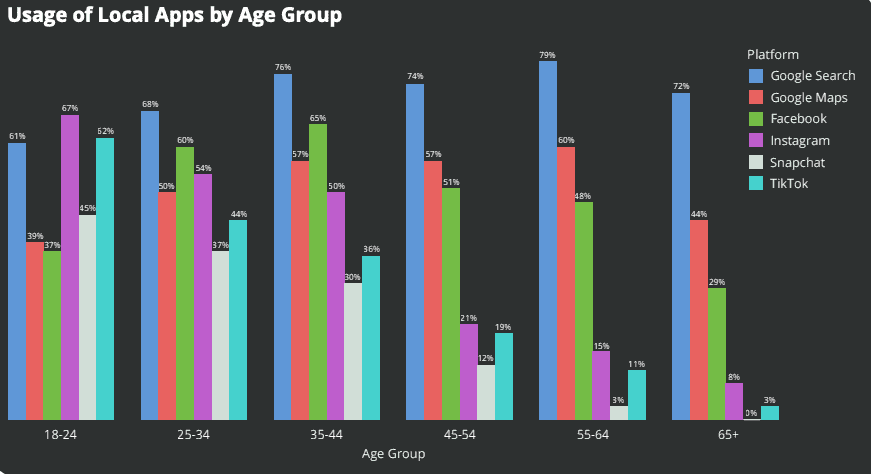
จากรายงานของ SOCi พบว่ามีการใช้ Social Media เพื่อค้นหาข้อมูลแทน Google เพิ่มขึ้น โดยเฉพาะในกลุ่ม Gen Z

  • จากการสำรวจผู้ใช้ช่วงอายุ 18-24 ปี พบว่า Google Search ตกไปอยู่อันดับ 3 ในการค้นหาข้อมูลเกี่ยวกับธุรกิจในท้องถิ่น
  • อันดับ 1 คือ Instagram (67%)
  • อันดับ 2 คือ TikTok (62%)
  • อันดับ 3 คือ Google (61%)
  • แพลตฟอร์มเหล่านี้ได้รับความนิยมในการค้นหาเรื่องแฟชั่น ความงาม ร้านอาหาร และไลฟ์สไตล์ เนื่องจากผลลัพธ์ที่ได้เป็นวิดีโอสั้นที่น่าสนใจและเข้าใจง่ายกว่า
AI search
soci.ai

การมาถึงของ Generative AI

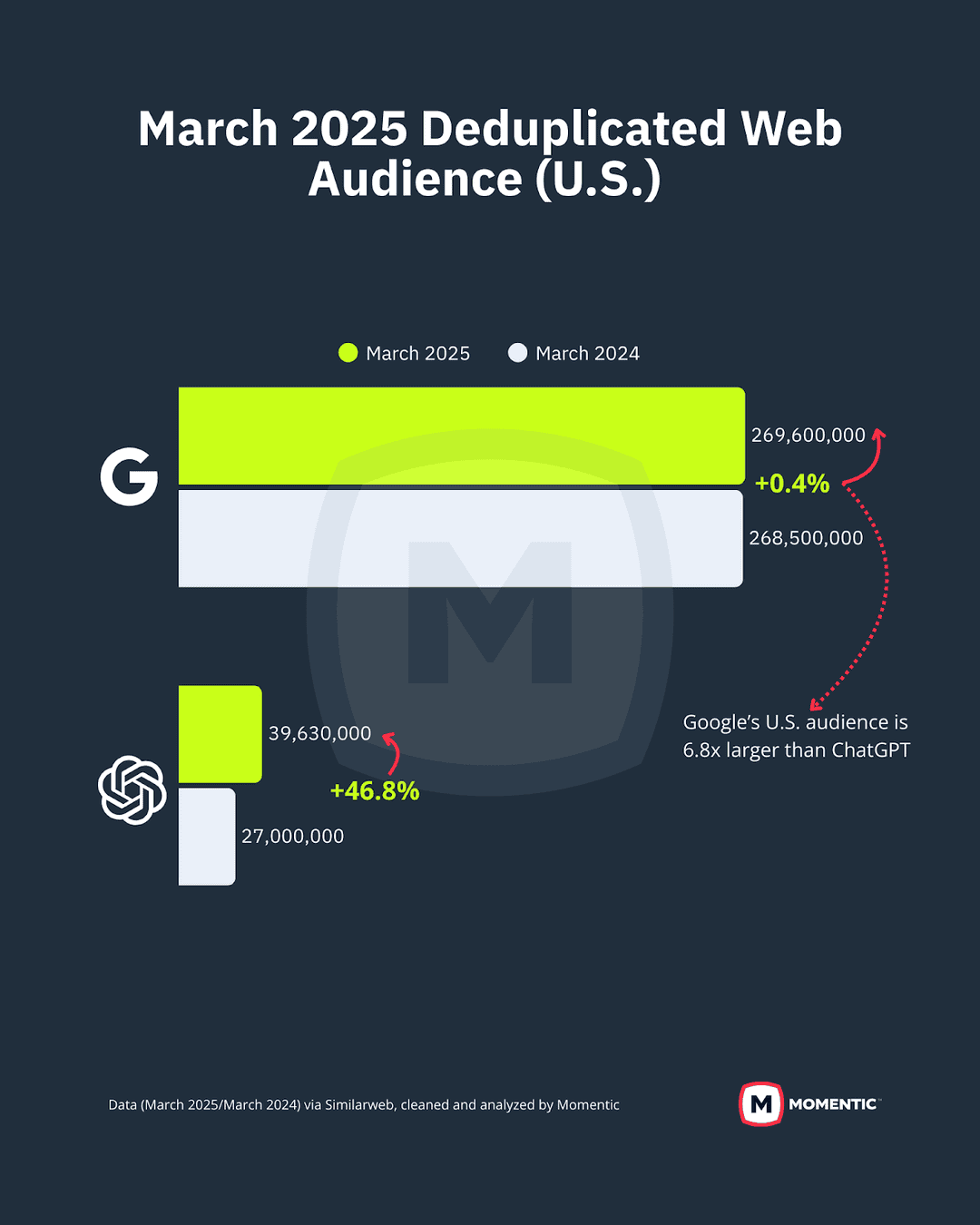
การใช้ ChatGPT ในการค้นหาข้อมูลเติบโตอย่างรวดเร็ว

  • ระหว่างเดือนมีนาคม 2024 ถึงมีนาคม 2025 จำนวนผู้ใช้ ChatGPT เพิ่มขึ้นถึง 46.8%
  • การค้นหาแบบนี้เรียกว่า “การค้นหาแบบบทสนทนา” (Conversational Search) ซึ่งเป็นการโต้ตอบกับเครื่องมือค้นหาด้วยภาษาธรรมชาติเหมือนคุยกับคนจริงๆ โดยไม่ต้องใช้คีย์เวิร์ดที่เฉพาะเจาะจง
  • จุดเด่นคือใช้งานง่าย รวดเร็ว พิมพ์ผิดก็ค้นหาได้ และสามารถถามคำถามต่อเนื่องได้ นอกจากนี้ยังสามารถสั่งให้เปรียบเทียบข้อมูลหรือสรุปข้อมูลได้ด้วย ทำให้สะดวกกว่าการคลิกเข้าไปดูทีละลิงก์
momenticmarketing.com

การปรับตัวของ Google

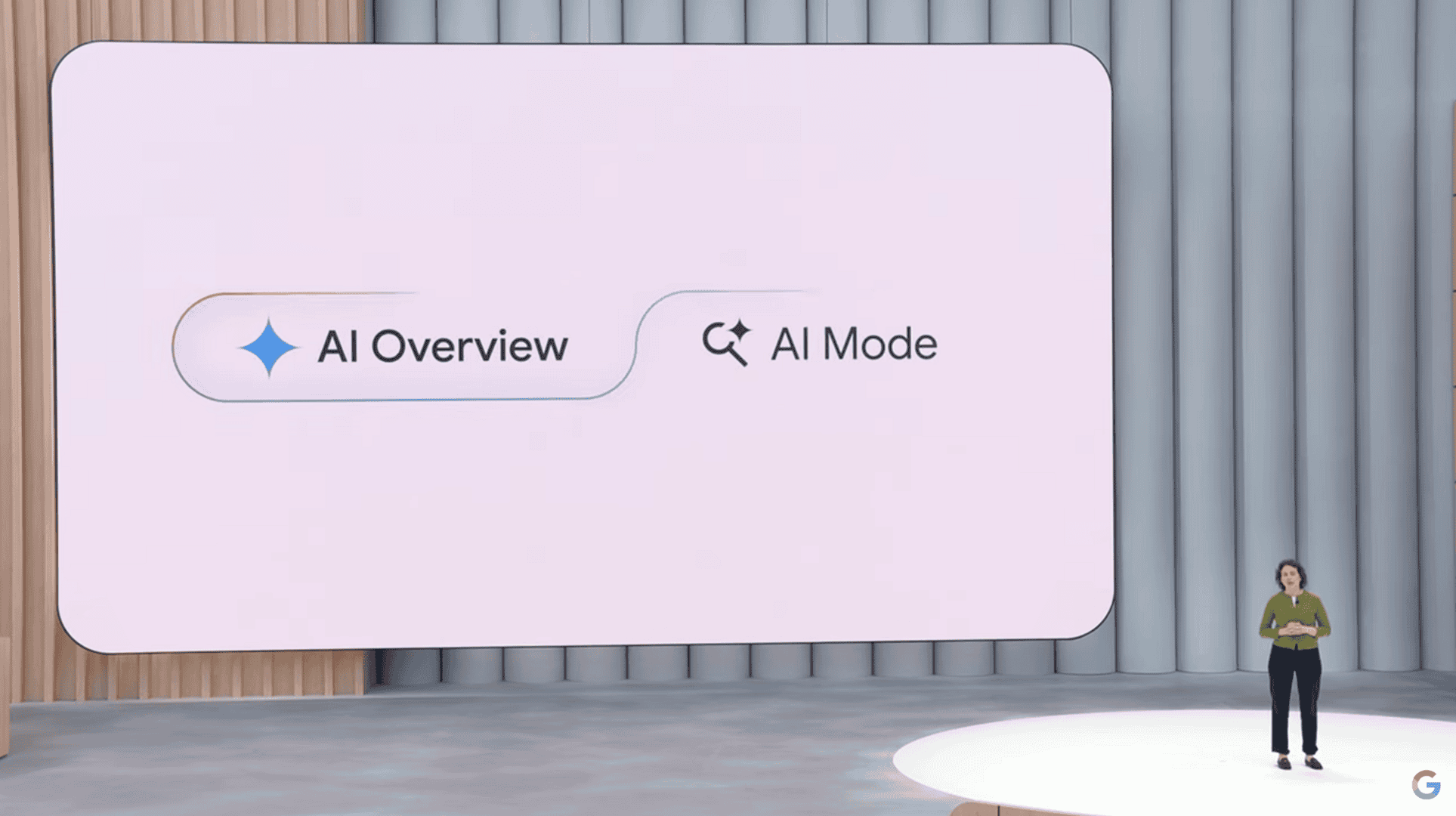
เมื่อพฤติกรรมของผู้ใช้เปลี่ยนไป Google ก็ได้ปรับตัวด้วยการนำ AI เข้ามาใช้ใน Google Search

  • AI Overviews: เป็นการใช้ Generative AI สร้างสรุปข้อมูลเกี่ยวกับหัวข้อที่ผู้ใช้ค้นหา พร้อมทั้งแนบลิงก์เว็บไซต์ที่เกี่ยวข้อง
    • สรุปข้อมูลจะแสดงอยู่ด้านบนสุดของหน้าผลการค้นหา
    • ผู้ใช้สามารถคลิกลิงก์เพื่อดูแหล่งอ้างอิงที่ AI ใช้ในการตอบคำถามได้
    • มีเป้าหมายเพื่อให้ผู้ใช้เข้าใจข้อมูลได้ครอบคลุมมากขึ้นโดยการรวบรวมข้อมูลจากหลายแหล่ง แทนที่จะดึงมาจากหน้าเว็บเดียว
  • AI Mode: Google ได้เปิดตัวปุ่ม “AI Mode” ในงาน Google I/O 2025 โดยเริ่มทดลองใช้ในสหรัฐอเมริกา
    • โหมดนี้มี Gemini 2.5 ทำงานอยู่เบื้องหลัง ทำหน้าที่เป็น AI Chatbot ที่สามารถตอบคำถามซับซ้อนและวิเคราะห์ข้อมูลได้
    • ฟีเจอร์เด่นของ AI Mode ได้แก่
      • Personal Context: ให้คำแนะนำที่เฉพาะเจาะจงตามความชอบและพฤติกรรมของผู้ใช้
      • Deep Search: แยกคำถามที่ซับซ้อนเป็นหัวข้อย่อยและค้นหาพร้อมกัน เพื่อให้ได้คำตอบที่แม่นยำและครบถ้วน
      • Search Live: ทำงานร่วมกับกล้อง เพื่อช่วยซ่อมแซมของใช้ในบ้านหรือช่วยทำการบ้าน
AI Mode
youtube.com @Google

Generative AI ทำให้การค้นหาเปลี่ยนแปลงไป

การเข้ามาของ Generative AI ไม่เพียงแต่เปลี่ยนวิธีการค้นหา แต่ยังส่งผลกระทบต่อการทำ SEO (Search Engine Optimization) ด้วย ทำให้เกิดแนวคิดใหม่ที่เรียกว่า AI Search Optimization คือการปรับปรุงเนื้อหาและข้อมูลในเว็บไซต์ให้เหมาะสมกับวิธีการที่ AI และ LLMs (Large Language Models) ประมวลผลและตอบคำถามของผู้ใช้งาน แนวทางนี้จะเน้นไปที่คุณภาพของเนื้อหาเพื่อให้ AI สามารถนำไปสร้างคำตอบที่ตรงประเด็นและครอบคลุมที่สุด เพื่อให้เว็บไซต์ของเราถูกนำไปแสดงในส่วนของ AI Overviews ซึ่งแตกต่างจากการทำ SEO แบบเดิมที่เน้นแค่คีย์เวิร์ดในเนื้อหา

เครดิตเว็บไซต์ : https://it24hrs.com/

วิธีลบขยะออกจากเครื่องคอมพิวเตอร์ Windows 11

ครั้งนี้ผมมาอธิบายเกี่ยวกับ การลบไฟล์ขยะบน Windows 11 ด้วยตัวเองง่ายๆ ใครๆ ก็ทำได้ เพื่อให้คอมพิวเตอร์ของเราทำงานได้มีประสิทธิภาพและรวดเร็วมากยิ่งขึ้น

ก่อนที่จะเริ่มทำ ให้อ่านคำเตือนและตรวจสอบความจุที่ Drive C ของเราก่อนว่าปัจจุบันนี้มีพื้นที่ที่ใช้งานไปเท่าไรและมีพื้นที่ว่างเท่าไร เพื่อที่จะได้นำมาเปรียบเทียบหลังจากทำการลบไฟล์ขยะออกจากเครื่องคอมพิวเตอร์ของเราไปแล้ว

※ โปรดอ่านคำเตือน

การลบไฟล์ขยะในบทความนี้ สำหรับผู้ที่ไม่เคยทำการลบมาในระยะเวลาที่นานตั้งแต่ 3 เดือนขึ้นไป อาจจะต้องใช้เวลาในการลบข้อมูล อย่างน้อยก็เผื่อเวลาไว้ประมาณ 30 นาที เพราะสเปคคอมพิวเตอร์ของแต่ละคนก็ไม่เหมือนกัน การใช้งานจะช้าจะเร็วก็ขึ้นอยู่กับสเปคคอมพิวเตอร์ของแต่ละคน

ในส่วนของการลบข้อมูลแนะนำให้ตรวจสอบไฟล์ใน Downloads ก่อนว่ามีไฟล์ที่ต้องเก็บไว้หรือไม่ เพราะการสาธิตครั้งนี้จะทำการลบไฟล์ใน This PC › Downloads นี้ด้วย ถ้ามีไฟล์ที่ต้องใช้งานให้นำไปเก็บไว้ที่โฟลเดอร์อื่นที่ไม่ใช่ Downloads

และให้ตรวจสอบไฟล์ที่คุณลบไปแล้วใน Recycle Bin (จริงๆ ในส่วนนี้ไม่ต้องตรวจสอบก็ได้ แต่หากคุณไม่มั่นใจให้ตรวจสอบอีกครั้ง)

ต่อไปเป็นการตรวจสอบเครื่องคอมพิวเตอร์

เครื่องคอมพิวเตอร์ที่นำมาสาธิตนี้คือ Lenovo YOGA Slim 7 ที่มีแค่ Drive C เท่านั้น สามารถตรวจสอบได้ดังนี้

คลิกขวาที่Drive CและเลือกProperties
check_data-0

รายละเอียดของ Storage (SSD) เครื่องนี้มีขนาดความจุทั้งหมด 475 GB ใช้ไปแล้ว 123 GB มีพื้นที่ว่าง 351 GB โดยประมาณ ซึ่งในส่วนนี้จะแสดงไม่เหมือนกัน เพราะว่าข้อมูลนี้จะแสดงตามการใช้งานของแต่ละคน และขึ้นอยู่กับขนาด SSD ของแต่ละคนด้วย
check_data-1

ในขณะที่ใช้งานมาจนถึงปัจจุบันนี้ก็ไม่ได้ทำการลบไฟล์ขยะออกจากเครื่องมาเป็นระยะเวลาประมาณ 5 เดือนแล้ว และนี่ก็คือโอกาสที่ผมจะมาแนะนำการลบไฟล์ขยะออกจากเครื่องคอมพิวเตอร์ในบทความนี้เพื่อเป็นประโยชน์ให้กับเพื่อนๆ โดยจะทำการลบไฟล์ที่ไม่จำเป็นออกจากเครื่องคอมพิวเตอร์ของเราด้วย 4 วิธีดังนี้

1. การ Disk Cleanup ผ่าน Drive C

มาที่ This PC ของเรา และคลิกขวาที่Drive Cตามด้วยเลือกProperties(เหมือนกับขั้นตอนการตรวจสอบ Storage ด้านบนนี้เลยครับ)

จากนั้นคลิกที่Disk Cleanupและรอระบบสแกนข้อมูลสักครู่
disk_cleanup-1

เมื่อขึ้นหน้า Disk Cleanup for [your_name_drive_] (C:) แล้ว
ให้คลิกที่Clean up system filesอีกครั้ง และรอระบบสแกนข้อมูลสักครู่
disk_cleanup-2

เมื่อระบบสแกนข้อมูลเสร็จแล้วให้ดูที่ Total amount of disk space you gain:29.5 GB (ข้อมูลที่แสดงนี้ขึ้นอยู่กับการใช้งานของแต่ละคน) ถ้าเราลบออกทั้งหมดนี้ก็จะได้พื้นที่กลับมาตามที่แสดงในหน้านี้ ส่วนใหญ่ไฟล์ขยะที่หนักๆ จะเป็น Windows Update

ทีนี้ให้ติ๊กทั้งหมดเลยรวมไปถึงด้านล่างด้วย
disk_cleanup-3

คลิกOK
disk_cleanup-4

คลิกDelete Files
disk_cleanup-5

ทีนี้ก็ต้องรอให้ระบบทำการ Disk Cleanup สักครู่จนกว่าหน้าต่างนี้จะถูกปิดลงไปเองก็จะถือว่าเสร็จสมบูรณ์
หมายเหตุ: ถ้าไฟล์ที่ลบยิ่งมีขนาดใหญ่หรือมีปริมาณที่เยอะก็ต้องใช้เวลาที่นานขึ้น
disk_cleanup-6

2. การลบไฟล์ Temporary ใน System Storage

คลิกที่ icon ?︎ ค้นหา แล้วพิมพ์?︎ Settingsลงในช่องตามด้วยเลือก⚙ Settings
del_temporary-1

เลือกSystemและเลือกStorageและรอระบบสแกนข้อมูลสักครู่
del_temporary-2

สำหรับคนที่แสดง Temporary files ในหน้านี้สามารถคลิกเข้าไปได้เลย
แต่ของใครที่ไม่แสดง Temporary files ให้คลิกShow more categories
del_temporary-3

เลือกTemporary files(สำหรับของคนที่ไม่แสดง Temporary files เมื่อสักครู่นี้)
del_temporary-4

การลบ Temporary files ในตัวอย่างนี้คือ:
 ติ๊กDownloads (ถ้าไม่ต้องการลบก็ไม่ต้องติ๊กเพราะข้อมูลใน Download จะหายไปทั้งหมด)
 คลิกRemove files
 คลิกContinueจากนั้นรอให้ระบบทำการลบสักครู่
del_temporary-5

เมื่อลบเสร็จแล้วก็จะได้หน้าตาแบบนี้ (รายละเอียดต่างๆ อาจจะแสดงไม่เหมือนกันทั้งหมด)
del_temporary-6

การตั้งค่า Storage Sense

สำหรับคนที่ต้องการลบไฟล์ในส่วนของ Temporary โดยอัตโนมัติสามารถตั้งค่าได้ดังนี้

มาที่ System › Storage ตามรูปภาพ
แล้วคลิกที่Storage Sense
set_del_temporary-1

คลิกที่ Automatic User content cleanupOn
และเลือก Delete files in my recycle bin if they have been there for over:
Never
1 days
14 days
30 days (default)
60 days
ให้เลือกจำนวนวันที่ต้องการลบ เช่น30 days (default) ⌵
set_del_temporary-2

หมายเหตุ: การตั้งค่าลบไฟล์อัตโนมัตินี้จะลบแค่ในส่วนของไฟล์ Temporary เท่านั้น และไม่ต้องกังวลว่าไฟล์ที่อยู่ใน Downloads จะถูกลบออกไป เพราะว่าการลบไฟล์ใน Downloads นี้เราต้องเข้าไปติ๊ก ✅ ใน Temporary files ด้วยตัวเองทุกครั้ง หรือ เข้าไปที่โฟลเดอร์ Download และลบโดยตรงเลยนั่นเอง

3. การลบไฟล์ Temp ผ่าน Windows Run

มาที่หน้า Desktop ของเรา แล้วตรวจสอบตรงภาษาด้านล่างขวา แนะนำให้เปลี่ยนเป็นภาษาENG(จริงๆ แล้วไม่จำเป็นต้องอยู่หน้า Desktop ก็ได้ แต่เพื่อความปลอดภัยในการใช้งานครับ)

ต่อมากดปุ่มWindows + Rพร้อมกัน แล้วจะมีหน้า Run ปรากฏขึ้นมาด้านล่างซ้าย
จากนั้นพิมพ์%tmp%ลงไป ตามด้วยกดOK
del_tmp-1

เมื่อเข้ามาหน้า Temp แล้ว ให้ลบโดยการกดปุ่มCtrl + Aเพื่อเลือกทุกไฟล์ที่อยู่ใน Temp
del_tmp-2

จากนั้นกดปุ่มShift + Deleteเพื่อลบไฟล์แบบ Permanently หรือแบบถาวร ตามด้วยคลิกYes
del_tmp-3

ติ๊กDo this for all current items และคลิกContinue
del_tmp-4

ในส่วนนี้ไฟล์ไหนที่ไม่สามารถลบได้ก็ไม่เป็นไร ก็ให้ติ๊กDo this for all current items อีกครั้ง และคลิกSkipไปได้เลย
del_tmp-5

เพียงเท่านี้ก็สามารถลบไฟล์ขยะใน Temp เสร็จเรียบร้อยแล้ว
ส่วนไฟล์ที่เหลือไม่ต้องไปสนใจ ลบเท่าที่ลบได้ก็พอครับ
del_tmp-6

4. การลบไฟล์ Temp และ SoftwareDistribution ใน Windows

การลบไฟล์ Temp และ SoftwareDistribution นี้ง่ายๆ เลยครับ เพียงแค่เข้าไปตาม Path หรือเส้นทางของโฟลเดอร์ด้านล่างนี้และทำการลบเหมือนกับขั้นตอน 3. การลบไฟล์ Temp ผ่าน Windows Run ได้เลย

วิธีที่จะเข้าไปยังโฟลเดอร์ดังกล่าว เราจะคลิกเข้าไปตาม Path หรือ Copy path ไปวางในช่อง path และกด Enter ตามรูปภาพได้เลยครับ
del_temp_soft-1

การลบไฟล์ Temp ใน Windows

เข้าไปยัง Path Temp นี้และทำการลบดังนี้:

C:\Windows\Temp

» กดปุ่มCtrl + A
» กดปุ่มShift + Deleteตามด้วยคลิกYes
» ติ๊กDo this for all current items และคลิกContinue
» ติ๊กDo this for all current items อีกครั้ง และคลิกSkip(ถ้าลบไฟล์ได้หมดจะไม่มีขั้นตอนนี้)del_temp_soft-2

การลบไฟล์ SoftwareDistribution ใน Windows

การลบไฟล์ SoftwareDistribution นี้เป็นโฟลเดอร์ที่เก็บในส่วนของไฟล์ Windows Update ซึ่งเราสามารถลบออกได้เลย และจะไม่ส่งผลกระทบต่อการทำงานของระบบ Windows นอกจากนี้ยังทำให้เราได้พื้นที่ Storage กลับมาเพิ่มขึ้นอีกด้วย

เข้าไปยัง Path SoftwareDistribution นี้และทำการลบดังนี้:

C:\Windows\SoftwareDistribution

» กดปุ่มCtrl + A
» กดปุ่มShift + Deleteตามด้วยคลิกYes
» ติ๊กDo this for all current items และคลิกContinue
» ติ๊กDo this for all current items อีกครั้ง และคลิกSkip(ถ้าลบไฟล์ได้หมดจะไม่มีขั้นตอนนี้)del_temp_soft-3

5. เปรียบเทียบ Storage ก่อนลบและหลังลบ

ทีนี้เราลองมาดูผลลัพธ์ก่อนทำและหลังทำกันครับ ซึ่งคอมพิวเตอร์เครื่องที่ผมใช้สาธิตนี้ ก่อนทำมีพื้นที่ว่าง351 GBและหลังทำมีพื้นที่ว่าง377 GBก็เท่ากับว่าผมได้พื้นที่ Storage กลับมาทั้งหมด26 GBโดยประมาณครับ
check_storage-1

นี่แค่ประมาณ 5 เดือนนะครับ และยิ่งคนที่ไม่เคยลบไฟล์ขยะมาเป็นปี ผมคิดว่าน่าจะได้พื้นที่ความจุกลับมามากกว่าผมหรืออาจจะพอๆ กันก็ขึ้นอยู่กับการใช้งานของแต่ละคนด้วยครับ

สรุป

การลบไฟล์ขยะบน Windows 11 จะช่วยให้คอมพิวเตอร์ของเรามีพื้นที่เก็บข้อมูลมากขึ้นและส่งผลให้คอมพิวเตอร์ของเราทำงานได้เร็วขึ้น

เมื่อใช้งานคอมพิวเตอร์แล้วก็ควรจะทำการบำรุงรักษาอยู่ตลอดเวลา เช่น การลบข้อมูลที่ไม่จำเป็นออกจากเครื่องและการตรวจสอบ Updata Windows อย่างสม่ำเสมอ อย่างน้อยๆ เลยก็ประมาณ 1 เดือนควรจะทำ 1 ครั้ง เพื่อสุขภาพของเครื่องคอมพิวเตอร์ของเรา แต่ถ้าเราปล่อยให้ข้อมูลในเครื่องคอมพิวเตอร์เยอะมากขึ้นเรื่อยๆ ก็จะส่งผลให้คอมพิวเตอร์มีพื้นที่ความจุลดลงอย่างรวดเร็วและจะทำให้เครื่องทำงานอืด หน่วง หรือ ช้าลงนั่นเอง

การบำรุงรักษาคอมพิวเตอร์เบื้องต้นนี้ ขอเสริมเรื่อง Windows Update สักนิดนึงครับ ในส่วนนี้ก็สำคัญเหมือนกัน ในขณะที่เราไม่ได้ใช้งานคอมพิวเตอร์ เราควรจะตรวจสอบ Windows Update และทำการ Update ด้วยครับ เพราะว่าถ้าปล่อยสะสมไว้นานๆ เป็นปีโดยไม่ทำการ Update เลย ก็อาจจะทำให้มีผลกระทบกับการทำงานของระบบ Windows ได้ ที่หนักสุดที่ผมเคยเจอมาก็ถึงขั้น Windows เกิดความเสียหายจนไม่สามารถทำการ Update ได้ครับ สาเหตุการเกิดนั้นมีมากมาย เช่น ทาง Microsoft ทำการ Update ฟีเจอร์ต่างๆ ใน Windows มาใหม่และถ้าเราไม่ Update ตามก็จะทำให้ฟีเจอร์เก่าๆ ไม่รองรับกับการใช้งานในปัจจุบันจนเกิดผลกระทบในการใช้งานกับระบบ Windows นั่นเอง แต่ในกรณีนี้ก็ไม่ได้เกิดขึ้นง่ายๆ แต่อยากให้ป้องกันไว้ก่อนจะดีที่สุดครับ

10 อันดับโน้ตบุ๊คสำหรับนักเรียน 2025

โน้ตบุ๊คสำหรับนักเรียน 2025 เลือกรุ่นไหนดี?
ยุคนี้โน้ตบุ๊คกลายเป็นอุปกรณ์สำคัญสำหรับการเรียนไม่ว่าจะเรียนออนไลน์ ทำรายงาน หรือใช้โปรแกรมพื้นฐานต่าง ๆ เพื่อช่วยการเรียนให้สะดวกขึ้น ในปี 2025 นี้ มีโน้ตบุ๊คหลายรุ่นที่เหมาะกับนักเรียนทั้งในด้านราคา สเปก และความคุ้มค่า วันนี้เรารวบรวม 10 อันดับโน้ตบุ๊คที่ดีที่สุดสำหรับนักเรียน 2025 มาแนะนำกัน


วิธีเลือกโน้ตบุ๊คสำหรับนักเรียน

  • งบประมาณ: เลือกรุ่นที่ราคาเหมาะสม ไม่จำเป็นต้องแพงมาก
  • น้ำหนักเบา บาง พกพาสะดวก
  • แบตเตอรี่ใช้งานได้นาน
  • ประสิทธิภาพเพียงพอกับงานเรียน เช่น พิมพ์งาน ดูวิดีโอ ประชุมออนไลน์
  • มีพอร์ตเชื่อมต่อต่าง ๆ ครบถ้วน เช่น USB, HDMI, ช่องหูฟัง

10 อันดับโน้ตบุ๊คสำหรับนักเรียน 2025

1. Acer Aspire 5 (2025)

  • สเปกเด่น: Intel Core i5-1335U, RAM 8GB, SSD 512GB, หน้าจอ 15.6” FHD
  • จุดเด่น: สเปกแรง ราคาไม่แพง เหมาะกับงานเรียนและใช้ทั่วไป
  • ราคาโดยประมาณ: 18,900 บาท

2. Lenovo IdeaPad Slim 3 (2025)

  • สเปกเด่น: AMD Ryzen 5 7530U, RAM 8GB, SSD 512GB, หน้าจอ 14” FHD
  • จุดเด่น: น้ำหนักเบา พกพาง่าย ประหยัดพลังงาน
  • ราคาโดยประมาณ: 16,500 บาท

3. ASUS Vivobook 15 (2025)

  • สเปกเด่น: Intel Core i3-1315U, RAM 8GB, SSD 512GB, หน้าจอ 15.6” FHD
  • จุดเด่น: ดีไซน์บางเบา ใช้งานง่าย
  • ราคาโดยประมาณ: 15,900 บาท

4. HP Pavilion x360 (2025)

  • สเปกเด่น: Intel Core i3-1315U, RAM 8GB, SSD 512GB, หน้าจอสัมผัส 14” FHD
  • จุดเด่น: จอสัมผัส หมุนได้ 360 องศา เหมาะกับเรียนและจดโน้ต
  • ราคาโดยประมาณ: 19,900 บาท

5. Dell Inspiron 14 (2025)

  • สเปกเด่น: Intel Core i5-1335U, RAM 8GB, SSD 512GB, หน้าจอ 14” FHD
  • จุดเด่น: งานประกอบแน่นหนา ประกันดี
  • ราคาโดยประมาณ: 21,500 บาท

6. Huawei MateBook D15 (2025)

  • สเปกเด่น: Intel Core i3-1315U, RAM 8GB, SSD 512GB, หน้าจอ 15.6” FHD
  • จุดเด่น: ดีไซน์หรู บางเบา แบตอึด
  • ราคาโดยประมาณ: 16,900 บาท

7. Microsoft Surface Laptop Go 3

  • สเปกเด่น: Intel Core i5-1235U, RAM 8GB, SSD 256GB, หน้าจอ 12.4” Touch
  • จุดเด่น: เบาสุด ๆ เหมาะกับพกไปเรียนทุกวัน
  • ราคาโดยประมาณ: 22,500 บาท

8. MSI Modern 14 (2025)

  • สเปกเด่น: Intel Core i3-1315U, RAM 8GB, SSD 512GB, หน้าจอ 14” FHD
  • จุดเด่น: น้ำหนักเบา ดีไซน์โมเดิร์น
  • ราคาโดยประมาณ: 15,500 บาท

9. Apple MacBook Air M2 (2025)

  • สเปกเด่น: Apple M2, RAM 8GB, SSD 256GB, หน้าจอ 13.6” Retina
  • จุดเด่น: เร็วแรง ประหยัดพลังงาน ระบบปฏิบัติการเสถียร
  • ราคาโดยประมาณ: 35,900 บาท

10. Acer Swift Go 14 (2025)

  • สเปกเด่น: AMD Ryzen 5 7530U, RAM 8GB, SSD 512GB, หน้าจอ 14” FHD OLED
  • จุดเด่น: จอ OLED สีสวย น้ำหนักเบา
  • ราคาโดยประมาณ: 20,900 บาท

ตารางเปรียบเทียบโน้ตบุ๊คสำหรับนักเรียน 2025

รุ่นCPURAMSSDหน้าจอน้ำหนักราคา (บาท)
Acer Aspire 5i5-1335U8GB512GB15.6” FHD1.7kg18,900
Lenovo IdeaPad Slim 3Ryzen 5 7530U8GB512GB14” FHD1.4kg16,500
ASUS Vivobook 15i3-1315U8GB512GB15.6” FHD1.7kg15,900
HP Pavilion x360i3-1315U8GB512GB14” Touch1.6kg19,900
Dell Inspiron 14i5-1335U8GB512GB14” FHD1.5kg21,500
Huawei MateBook D15i3-1315U8GB512GB15.6” FHD1.6kg16,900
Microsoft Surface Laptop Go 3i5-1235U8GB256GB12.4” Touch1.1kg22,500
MSI Modern 14i3-1315U8GB512GB14” FHD1.3kg15,500
Apple MacBook Air M2Apple M28GB256GB13.6” Retina1.2kg35,900
Acer Swift Go 14Ryzen 5 7530U8GB512GB14” OLED1.3kg20,900

คำถามที่พบบ่อย (FAQ)

Q: โน้ตบุ๊คสำหรับนักเรียนควรเลือกสเปกยังไง?
A: แนะนำให้เลือก RAM อย่างน้อย 8GB, SSD 256GB ขึ้นไป, CPU Intel Core i3/AMD Ryzen 3 ขึ้นไป เพื่อให้เพียงพอต่อการใช้งานทั่วไป

Q: โน้ตบุ๊คควรมีน้ำหนักเท่าไหร่ถึงจะเหมาะกับการพกไปโรงเรียน?
A: ควรเลือกที่น้ำหนักไม่เกิน 1.5 กิโลกรัม จะช่วยให้พกพาสะดวกขึ้น

Q: ถ้าจะเน้นเรียนออนไลน์ต้องดูอะไรบ้าง?
A: ควรมีกล้อง Webcam ความละเอียด HD, ไมโครโฟนดี และรองรับ Wi-Fi 6


สรุป

โน้ตบุ๊คสำหรับนักเรียนในปี 2025 มีให้เลือกหลายรุ่น ตั้งแต่ราคาประหยัดไปจนถึงรุ่นที่ประสิทธิภาพสูง ควรเลือกให้เหมาะกับงบประมาณและการใช้งานจริง อย่าลืมเปรียบเทียบสเปกและโปรโมชั่นก่อนตัดสินใจซื้อ เพื่อให้ได้โน้ตบุ๊คที่คุ้มค่าที่สุดสำหรับการเรียนของคุณ

สนใจสั่งซื้อหรือสอบถามข้อมูลเพิ่มเติม ติดต่อร้านของเราได้เลย!

Acer คว้ารางวัล Marketeer No.1 Brand Thailand 2025 ตอกย้ำความเป็นผู้นำตลาดไอที ครองใจผู้บริโภคต่อเนื่องเป็นปีที่ 14

บริษัท เอเซอร์ คอมพิวเตอร์ จำกัด สร้างปรากฏการณ์อีกครั้งในวงการไอทีไทย ด้วยการคว้ารางวัล Marketeer No.1 Brand Thailand 2025 สาขา คอมพิวเตอร์โน้ตบุ๊ก แบรนด์อันดับ 1 ที่ผู้บริโภคไทยไว้วางใจมากที่สุดต่อเนื่องเป็นปีที่ 14 สะท้อนถึงความเชื่อมั่นที่ผู้บริโภคทั่วประเทศมีต่อแบรนด์เอเซอร์มาอย่างยาวนาน โดย นายเจฟ ลี กรรมการผู้จัดการประจำประเทศไทย เป็นตัวแทนขึ้นรับรางวัลในงานประกาศผลรางวัลอันทรงเกียรตินี้

รางวัล Marketeer No.1 Brand Thailand 2025 จัดขึ้นโดยนิตยสาร Marketeer จากผลการวิจัยเชิงลึกด้านแบรนด์ชั้นนำในประเทศไทยการสำรวจครั้งนี้ครอบคลุมผู้บริโภคกว่า 6,500 คน ทั่วประเทศ ใน 115 หมวดหมู่สินค้าและบริการ ภายใต้การนำทีมของ ศาสตราจารย์ ดร.วิทวัส รุ่งเรืองผล คณาจารย์ประจำคณะพาณิชยศาสตร์และการบัญชี มหาวิทยาลัยธรรมศาสตร์ และกรรมการบริษัท มาร์เก็ตติ้ง มูฟ จำกัด โดยมุ่งเน้นการวิเคราะห์ความแข็งแกร่งของแบรนด์ทั้งในแง่คุณภาพและกลยุทธ์ทางการตลาด

นายเจฟ ลี กล่าวถึงความสำเร็จว่า “การได้รับรางวัล No.1 Brand Thailand ต่อเนื่องเป็นปีที่ 14 คือบทพิสูจน์สำคัญถึงความไว้วางใจจากผู้บริโภคทั่วประเทศ และตอกย้ำถึงความทุ่มเทของเอเซอร์ในการสร้างสรรค์นวัตกรรมที่ตอบโจทย์การใช้งานจริง เราภูมิใจอย่างยิ่งกับรางวัลนี้ และขอขอบคุณทุกเสียงสนับสนุนจากผู้บริโภคที่เป็นแรงผลักดันให้เราก้าวต่อไปอย่างไม่หยุดยั้ง”

ADVERTISEMENT

ด้วยวิสัยทัศน์แห่งการพัฒนาและยึดมั่นในคุณภาพ เอเซอร์ยังคงเดินหน้าสร้างสรรค์เทคโนโลยีเพื่อยกระดับประสบการณ์ของผู้ใช้ และยังคงยืนหยัดในฐานะแบรนด์ไอทีอันดับหนึ่งในใจคนไทยต่อไปอย่างมั่นคง

บริษัทเกมและ AI (ปลอม) หลอกปล่อยมัลแวร์ใส่นักเทรดคริปโตตาม Discord และ Telegram

คำยอดนิยม หรือ Buzzword ที่เป็นที่นิยมในหมู่วัยรุ่น คนรุ่นใหม่ในยุคนี้คงจะหนีไม่พ้น 2 คำนี้ คือ คริปโตเคอร์เรนซี (หรือ คริปโต) และ AI (ปัญญาประดิษฐ์) ทำให้มีหลายคนลงมาศึกษาคลุกคลีกับสิ่งเหล่านี้มาก แน่นอน กลุ่มแฮกเกอร์ก็เช่นกันก็ได้เข้ามาใช้คำเหล่านี้เพื่อหลอกลวงเหยื่อมที่สนใจ ให้มาถูกฝังมัลแวร์เช่นเดียวกัน

จากรายงานโดยเว็บไซต์ The Hacker News ได้กล่าวถึงการตรวจพบแคมเปญการแพร่กระจายมัลแวร์ครั้งใหม่ด้วยการแอบอ้างตนเป็นบริษัทเกม, Web3, และ AI ในรูปแบบของบริษัทสตาร์ทอัป (Startup) ซึ่งแฮกเกอร์จะทำการเข้าถึงเหยื่อด้วยการส่งข้อความส่วนตัวให้กับเหยื่อเป้าหมายบนโซเชียลมีเดีย และแอปพลิเคชันแชทชื่อดัง เช่น X, Telegram, และ Discord ผ่านทางบัญชีที่แอบอ้างว่าเป็นบริษัทในรูปแบบดังกล่าว ซึ่งบริษัทเหล่านี้ก็ไม่ได้มีแค่บัญชีโซเชียลมีเดีย แต่มีการสร้างบัญชีบนหลากแพลตฟอร์มเพื่อสร้างความน่าเชื่อถือ เช่น บน Github และ Notion โดยได้มีการอัปโหลดเอกสารเกี่ยวกับโครงการไว้บนพื้นที่เหล่านั้นด้วย

อ้างอิง : https://news.thaiware.com/21858.html

blog-3

Tips for Cleaning Desktop & Laptop

Lorem ipsum dolor sit amet, consectetur adipiscing elit. Donec porta et nisi at sodales. Integer sit amet sapien magna. Quisque elit sapien, volutpat ut imperdiet vitae, congue nec magna. Morbi blandit egestas leo non elementum. Mauris blandit non mauris eu pretium. Vivamus pellentesque metus nisl, tincidunt aliquet magna volutpat a. Proin tempor metus vulputate, vestibulum urna eget, tempus turpis. Nam suscipit tortor sed elit aliquam dignissim. In rutrum lacus id auctor feugiat. Nam pretium lacinia magna, sit amet rhoncus massa imperdiet a. Ut viverra libero laoreet faucibus hendrerit.

blog-12

The 3 Best PC Gaming Controllers of year

Lorem ipsum dolor sit amet, consectetur adipiscing elit. Donec porta et nisi at sodales. Integer sit amet sapien magna. Quisque elit sapien, volutpat ut imperdiet vitae, congue nec magna. Morbi blandit egestas leo non elementum. Mauris blandit non mauris eu pretium. Vivamus pellentesque metus nisl, tincidunt aliquet magna volutpat a. Proin tempor metus vulputate, vestibulum urna eget, tempus turpis. Nam suscipit tortor sed elit aliquam dignissim. In rutrum lacus id auctor feugiat. Nam pretium lacinia magna, sit amet rhoncus massa imperdiet a. Ut viverra libero laoreet faucibus hendrerit.

blog-20

How to Take Good Pictures

Lorem ipsum dolor sit amet, consectetur adipiscing elit. Donec porta et nisi at sodales. Integer sit amet sapien magna. Quisque elit sapien, volutpat ut imperdiet vitae, congue nec magna. Morbi blandit egestas leo non elementum. Mauris blandit non mauris eu pretium. Vivamus pellentesque metus nisl, tincidunt aliquet magna volutpat a. Proin tempor metus vulputate, vestibulum urna eget, tempus turpis. Nam suscipit tortor sed elit aliquam dignissim. In rutrum lacus id auctor feugiat. Nam pretium lacinia magna, sit amet rhoncus massa imperdiet a. Ut viverra libero laoreet faucibus hendrerit.

Back to Top
Product has been added to your cart