✨ยินดีต้อนรับเข้าสู่  บริษัท พีอาร์เอส เทค คอร์ปอเรชั่น จำกัด  จำหน่ายคอมพิวเตอร์และอุปกรณ์ IT  บริการด้านไอทีติดตั้งงานระบบและซอฟต์แวร์ครบวงจร 🖥️
 

มัลแวร์ “Oblivion” ใช้มุขอัปเดตปลอมเข้าควบคุมมือถือ Android ยี่ห้อดัง เช่น Samsung และ Xiaomi

อุปกรณ์ที่ใช้ระบบปฏิบัติการแบบ Android เรียกได้ว่าเป็นของที่คู่กับมัลแวร์มาแต่ไหนแต่ไร และเลี่ยงได้ยากเนื่องจากเป็นระบบเปิดที่ใคร ๆ ก็สามารถพัฒนาแอปพลิเคชันได้ง่ายกว่าคู่แข่งอย่าง iOS จาก Apple ทำให้มีมัลแวร์มากขึ้นไปตามตัว และนี่ก็เป็นมัลแวร์ตัวใหม่อีกตัวที่ต้องระวัง

จากรายงานโดยเว็บไซต์ Hackread ได้กล่าวถึงการตรวจพบมัลแวร์ประเภทเข้าควบคุมเครื่องจากระยะไกล หรือ RAT (Remote Access Trojan) ตัวใหม่ที่มุ่งเล่นงานกลุ่มผู้ใช้งานอุปกรณ์ที่ใช้ระบบปฏิบัติการ Android ชื่อว่า Oblivion ถูกวางขายอยู่ในตลาดมืดในรูปแบบมัลแวร์สำหรับเช่าใช้งาน หรือ MaaS (Malware-as-a-Service) ในราคา 300 ดอลลาร์สหรัฐ (9,551.70 บาท) ต่อเดือน นอกจากนั้นยังมีการขายแบบแพคเกจอื่น ๆ ด้วย อย่าง

  • ตลอดชีพในราคา 2,200 ดอลลาร์สหรัฐ (70,051.30 บาท)
  • 6 เดือน ที่ราคา 1,300 ดอลลาร์สหรัฐ (41,393.95 บาท)
  • 3 เดือน ที่ราคา 700 ดอลลาร์สหรัฐ (22,290.45  บาท)

ซึ่งสิ่งที่น่ากังวลใจคือ มัลแวร์ตัวนี้ไม่ได้ถูกวางขายในอินเทอร์เน็ตมืด หรือ Dark Web แต่เป็นการวางขายบนเว็บไซต์ปกติอย่างโจ่งครึ่ม ทำให้ผู้ใช้งานที่มี URL เว็บไซต์ที่ถูกต้องก็สามารถเข้าไปซื้อมาใช้งานได้ทันที นอกจากนั้นตัวมัลแวร์ยังถูกออกแบบมาให้ใช้งานได้ง่าย แม้แต่ในกลุ่มผู้ใช้งานมือใหม่อีกด้วย โดยทางผู้จัดจำหน่ายได้โอ้อวดว่า มัลแวร์ตัวนี้ถูกทดสอบมาอย่างยาวนานถึง 4 เดือนก่อนการวางจำหน่าย และยืนยันได้ว่าระบบการตรวจจับพฤติกรรมมัลแวร์ หรือ Behavioural Detection ไม่สามารถตรวจจับมัลแวร์ตัวนี้ได้อย่างแน่นอน ทั้งยังมีเครื่องมือสำหรับการสร้างแอปปลอม หรือ APK Builder เพื่อใช้สร้างตัวติดตั้งเลียนแบบแอปพลิเคชันของทาง Google อย่าง Google Services ได้ในการคลิ๊กแค่ไม่กี่คลิ๊ก นอกจากนั้นในส่วนของระบบควบคุมมัลแวร์นั้นยังสามารถรองรับการจัดการเหยื่อได้มากสุดถึง 1,000 รายในครั้งเดียวอีกด้วย

โดยการทำงานของมัลแวร์ตัวนี้จะรองรับการทำงานบน Android ตั้งแต่รุ่นที่ 8 จนถึงรุ่น 16 ซึ่งเป็นรุ่นล่าสุด ทั้งยังสามารถฝ่าระบบป้องกันของ Android เวอร์ชันเฉพาะตัวของโทรศัพท์มือถือแบรนด์ดังต่าง ๆ มากมาย เช่น

  • HyperOS และ MIUI ของ Xiaomi
  • ColorOS ของ OPPO
  • MagicOS ของ Honor
  • One UI ของ Samsung
  • OxygenOS ของ OnePlus

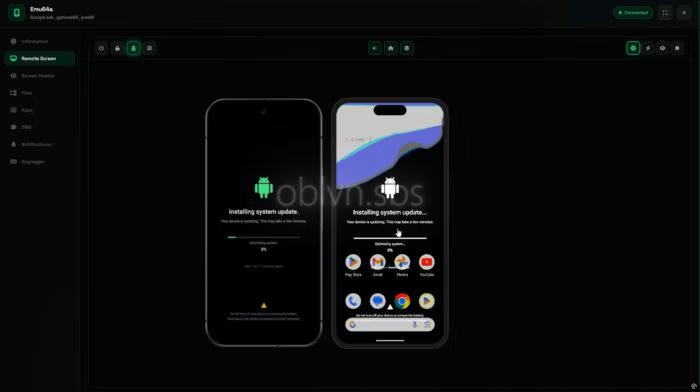
ซึ่งการทำงานของมัลแวร์นั้น หลังจากที่เหยื่อทำการติดแอปพลิเคชันปลอมซึ่งทำงานในรูปแบบมัลแวร์นกต่อ หรือ Loader ที่ถูกสร้างตามขั้นตอนที่กล่าวไว้ข้างต้นลงไป แทนที่จะแสดงหน้าจอเด้ง หรือ Pop Up แบบมัลแวร์ตัวอื่น ๆ กลับใช้วิธีการที่เนียนกว่านั้น นั่นคือ การแจ้งเตือนว่า Google Play (แอปพลิเคชันสำหรับใช้งานแอปสโตร์อย่างเป็นทางการของ Android) มีการอัปเดตให้กดเพื่อติดตั้ง ซึ่งถ้าเหยื่อกดอัปเดต แทนที่จะเป็นการอัปเดตตัว Google Play จริง ๆ กลับเป็นการมอบสิทธิ์ในการเข้าสู่ระบบ (Permission) แบบเต็มรูปแบบให้กับมัลแวร์ รวมถึงความสามารถในการเข้าใช้งานโหมดช่วยเหลือผู้ใช้งานที่พิการ หรือ Accessibility Mode แบบเบ็ดเสร็จ

มัลแวร์ "Oblivion" ใช้มุขอัปเดตปลอมเข้าควบคุมมือถือ Android ยี่ห้อดัง เช่น Samsung และ Xiaomi
ภาพจาก : https://hackread.com/android-malware-oblivion-fake-updates-hijack-phones/

หลังจากที่มัลแวร์ได้รับสิทธิ์อย่างเบ็ดเสร็จแล้ว ก็จะเริ่มทำการขโมยข้อมูลต่าง ๆ เช่น ข้อความในกล่องข้อความสั้น (SMS หรือ Short Message Service) เพื่อค้นหา และขโมยรหัสเข้าใช้งานบริการธนาคาร รวมทั้งใช้งานเครื่องมือตรวจจับการพิมพ์ของเหยื่อ (Keylogger) เพื่อขโมยรหัสผ่าน และเลข PIN (รวมถึงรหัส PIN ปลดล็อกหน้าจอ) ไม่เพียงเท่านั้น แฮกเกอร์ยังสามารถสั่งการปลดล็อกเครื่องจากระยะไกลหลังจากที่เหยื่อรีสตาร์ทเครื่องได้อีกด้วย

ต้นฉบับ :news.thaiware.com

ที่มา :hackread.com

มัลแวร์ใหม่ Socelars มุ่งโจมตีระบบ Windows เพื่อขโมยบัญชีโฆษณา Facebook

มัลแวร์ประเภทขโมยข้อมูลจากเครื่องของเหยื่อ หรือ Infostealer นั้นเรียกได้ว่าเป็นมัลแวร์ตัวหนึ่งที่กำลังเป็นที่นิยมในกลุ่มแฮกเกอร์ในยุคปัจจุบันที่มีการพัฒนาออกมามากมายหลายตัว และก่อความเสียหายในรูปแบบของข้อมูลรั่วไหลได้อย่างร้ายแรงมากจนมีชุดรหัสผ่านถูกขโมยด้วยมัลแวร์ประเภทนี้นับพันล้านชุด และนี่ก็เป็นอีกหนึ่งมัลแวร์ตัวใหม่ที่ผู้ใช้งานระบบปฏิบัติการ Windows ต้องระวัง

จากรายงานโดยเว็บไซต์ Cyberpress ได้กล่าวถึงการตรวจพบมัลแวร์ประเภท Infostealer ตัวใหม่ที่มีชื่อว่า Socelars โดยมัลแวร์ดังกล่าวนี้จะมุ่งเน้นการโจมตีไปยังกลุ่มผู้ใช้งาน Windows เป็นหลัก ด้วยจุดประสงค์ในการขโมยข้อมูล Session การเข้าใช้งาน บนเว็บเบราว์เซอร์เพื่อที่จะได้เข้าใช้งานบัญชีออนไลน์ (Online Account) โดยที่ไม่มีความจำเป็นต้องใช้รหัสผ่านเพื่อล็อกอิน ซึ่งเป้าหมายหลัก ๆ ที่ตัวมัลแวร์ต้องการขโมยนั้นจะเป็นข้อมูลการเข้าใช้งานบัญชีโฆษณาบน Facebook (Facebook Ads Manager) เพื่อที่จะนำเอาบัญชีของเหยื่อไปใช้ในการยิงโฆษณาหลอกลวง, ลักลอบขโมยเงินที่เติมไว้บนบัญชี หรืออาจจะนำเอาการเข้าใช้งาน (Access) ไปขายต่อให้กับแฮกเกอร์กลุ่มอื่นเพื่อทำกำไร

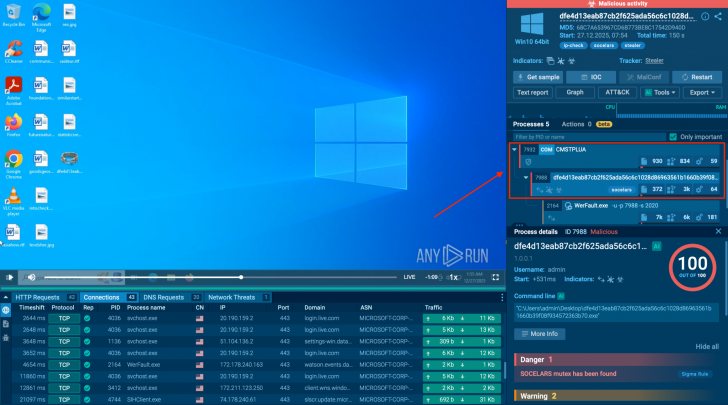
ในด้านการทำงานของมัลแวร์นั้น ทางทีมวิจัยจาก AnyRun บริษัทผู้พัฒนาเครื่องมือต่อต้านมัลแวร์ ได้เปิดเผยว่า ตัวมัลแวร์นั้นจะสมอ้างตัวเองเป็นซอฟต์แวร์สำหรับการอ่านไฟล์เอกสารสกุล PDF เช่น “PDFreader” โดยถ้าเหยื่อได้เผลอติดตั้งซอฟต์แวร์ปลอมดังกล่าว แทนที่จะเป็นการติดตั้งซอฟต์แวร์ที่ใช้ได้ตามปกติ ตัวซอฟต์แวร์ปลอมกลับทำการสร้างโฟลเดอร์ชื่อว่า “pdfreader2019” แล้วเริ่มทำการขโมยข้อมูลบนเครื่องในทันที ด้วยการเริ่มโจมตีเว็บเบราว์เซอร์บนเครื่อง เช่น Chrome และ Firefox เพื่ออ่านไฟล์ต่าง ๆ ที่เกี่ยวข้องกับ Cookies อาทิ เช่น ฐานข้อมูล (Database) Cookies SQLite เพื่อดึงข้อมูล Session Cookies, Access Token, และ ข้อมูลระบุตัวผู้ใช้งาน (Identifier) เพื่อที่จะเข้าใช้งานบัญชีออนไลน์โดยไม่ต้องล็อกอิน หลังจากนั้นตัวมัลแวร์ก็จะทำการใช้ข้อมูลที่ขโมยมาได้ เข้าขโมยข้อมูลต่าง ๆ ที่อยู่บนบัญชีโฆษณา Facebook อีกที โดยครอบคลุมตั้งแต่ หมายเลขผู้ใช้บริการ (Account ID), การจำกัดการใช้จ่ายงบ (Spending Limits), อีเมล, ข้อมูลเพจ และวิธีการจ่ายเงิน (Payment Methods) ที่เหยื่อใช้งานอยู่ เช่น Paypal และ บัตรเครดิต เป็นต้น

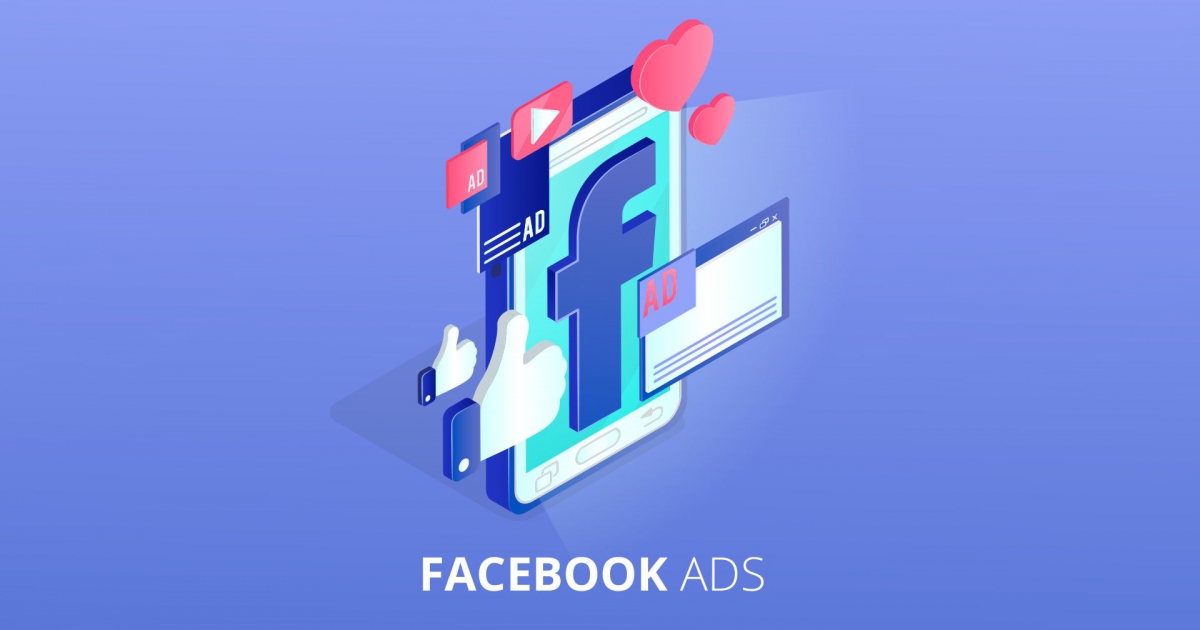
มัลแวร์ใหม่ Socelars มุ่งโจมตีระบบ Windows เพื่อขโมยบัญชีโฆษณา Facebook
ภาพจาก : https://cyberpress.org/socelars-malware-attacking-windows/

สำหรับในส่วนการทำงานเชิงเทคนิคของมัลแวร์นั้น ทางทีมวิจัยเผยว่า ตัวมัลแวร์จะเริ่มต้นด้วยการสำรวจลาดเลาของระบบ (System Reconnaissance) และ ตรวจสอบสภาพแวดล้อม (Environment) ของตัวระบบ ตามมาด้วยการเพิ่มสิทธิ์ในการเข้าใช้งานระบบ (System Privilege) แบบเล็ดลอดการถูกตรวจสอบโดยระบบป้องกัน User Account Control (UAC) ด้วยการใช้งานเทคนิค COM Auto-Elevation ซึ่งจะช่วยให้ตัวมัลแวร์สามารถอัปเกรดสิทธิ์โดยอัตโนมัติได้ผ่านทาง cmlua.dll และ ICMLuaUtil หลังจากนั้นตัวมัลแวร์ก็จะทำการสร้าง Mutex ชื่อ “patatoes” เพื่อป้องกันการรันตัวเองซ้ำซ้อน 2 รอบขึ้นมา แล้วจึงทำการติดต่อกับ URL ชื่อว่า iplogger[.]org เพื่อใช้ในการตรวจสอบ (Tracking) หมายเลข IP แล้วจึงทำให้ตัวเองค้าง (Crash) ให้คล้ายคลึงกับตัวแอปพลิเคชันทำงานล้มเหลว เพื่อหลอกลวงระบบตรวจสอบของเหยื่อ และทำงานตามขั้นตอนที่กล่าวมาข้างต้น

ทางทีมวิจัยยังได้แนะนำวิธีการตรวจสอบและป้องกันมัลแวร์ดังกล่าวมาด้วยดังนี้

  • หลีกเลี่ยงการใช้งานแอปพลิเคชันแปลก ๆ เช่น “PDFreader” โดยให้ใช้งานเครื่องมือจากนักพัฒนาที่มีชื่อเสียงอย่าง Adobe หรือ Foxit แทน
  • ใช้นโยบาย (Policy) ในการเข้าถึงไฟล์ที่เกี่ยวข้องกับ Cookies อย่างเข้มงวดที่สุด รวมทั้งใช้เครื่องมือจัดการอุปกรณ์ปลายทาง (Endpoints) เพื่อจับตาการ
  • ปิดระบบอัปเกรดสิทธิ์อัตโนมัติของ UAC และสแกนหา Mutex ชื่อว่า “patatoes” 
  • ใช้งานระบบสภาพแวดล้อมจำลอง หรือ Sandbox เพื่อตรวจสอบไฟล์ต้องสงสัยก่อนเปิดใช้งานทุกครั้ง
  • อัปเดตแพทช์บน Windows และ เว็บเบราว์เซอร์อย่างสม่ำเสมอเพื่ออุดรอยรั่ว เพิ่มความปลอดภัยให้กับระบบ

ต้นฉบับ :news.thaiware.com

ที่มา :cyberpress.org

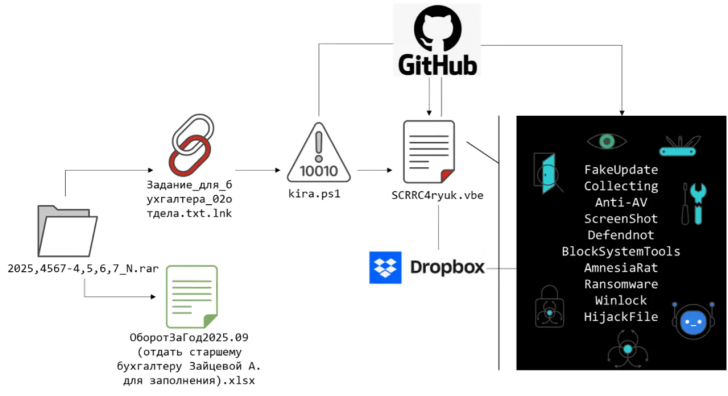
พบมัลแวร์ตัวใหม่ใช้เอกสารปลอมหลอกเข้าเครื่องเหยื่อ แล้วปิด Windows Defender เพื่อโจมตีต่อ

Windows Defender นั้นมักจะเป็นเครื่องป้องกันภัยไซเบอร์ด่านแรก ๆ สำหรับผู้ใช้งาน Windows เสมอ เนื่องมาจากการที่เป็นเครื่องมือป้องกันแบบฟรีที่ติดตั้งมาพร้อมกับ Windows และนั่นก็ทำให้มัลแวร์หลายตัวพยายามที่จะปิดเครื่องมือป้องกันตัวนี้

จากรายงานโดยเว็บไซต์ Cyber Security News ได้กล่าวถึงการตรวจพบมัลแวร์นกต่อ หรือ Loader ตัวใหม่ที่ไม่ถูกระบุชื่อ ที่มีความสามารถในการเข้าลอบปิดเครื่องมือป้องกันภัยไซเบอร์ Windows Defender เพื่อที่จะทำการปล่อยมัลแวร์ประเภทเข้าควบคุมเครื่องจากระยะไกล หรือ RAT (Remote Access Trojan) ที่มีชื่อว่า Amnesia RAT ที่มีความสามารถในการเข้าขโมยรหัสผ่านจากเว็บเบราว์เซอร์, ข้อมูลทางการเงิน, เหรียญในกระเป๋าเงินคริปโตเคอร์เรนซี (Crypto Wallet) และการเข้าควบคุมเครื่องจากระยะไกล กับมัลแวร์ประเภทเรียกค่าไถ่จากเหยื่อ หรือ Ransomware ชื่อ Hakuna Matata ที่มีความสามารถในการเข้ารหัสไฟล์บนเครื่องของเหยื่อเป็นไฟล์สกุล NeverMind12F แล้วใช้งาน WinLocker เพื่อล็อกเครื่องของเหยื่อ และนับเวลาถอยหลัง กดดันเหยื่อให้จ่ายเงินค่าไถ่

ทางทีมวิจัยจาก Fortinet บริษัทผู้เชี่ยวชาญด้านความปลอดภัยไซเบอร์ระดับชั้นนำ ได้เผยข้อมูลรายละเอียดเกี่ยวกับมัลแวร์ Loader ไร้ชื่อดังกล่าวว่า แฮกเกอร์นั้นจะทำการหลอกลวงเหยื่อด้วยการส่งไฟล์ที่อ้างว่าเป็นเอกสารทางธุรกิจให้กับเหยื่อ (คาดว่าเป็นการส่งผ่านทางอีเมล ซึ่งเป็นวิธีการหลอกลวงแบบ Phishing) ในรูปแบบไฟล์บีบอัด ที่เมื่อคลายออกมาก็จะมีไฟล์ Internet Shortcut สกุล LNK ซึ่งถ้าเหยื่อกดเปิด ก็จะนำไปสู่การรันโค้ด PowerShell ที่จะพาไปสู่การดาวน์โหลดสคริปท์มัลแวร์นกต่อตัวแรกมาจากคลังดิจิทัล หรือ Repo (Repository) ที่มีชื่อเสียงอย่าง Github ลงมารันบนเครื่อง ซึ่งสคริปท์ตัวนี้มีการแฝงโค้ดเพื่อสร้างความสับสนให้กับระบบตรวจจับ (Obfuscation)

หลังจากนั้นสคริปท์ดังกล่าวก็จะเริ่มทำหน้าที่ในการสร้างความคงทนของมัลแวร์บนระบบ (Persistence), สร้างเอกสารปลอม (Decoy) เพื่อหันเหความสนใจของเหยื่อ และทำการติดต่อการแฮกเกอร์ผ่านทาง Telegram Bot API เพื่อทำการยืนยันว่าได้ทำการฝังตัวเองลงบนเครื่องได้สำเร็จแล้ว จากนั้นตัวมัลแวร์นกต่อก็จะทำการใช้งานซอฟต์แวร์แอนตี้ไวรัสปลอม Defendnot ซึ่งเป็นเครื่องมือที่สร้างขึ้นมาเพื่อวิจัยจุดอ่อนของ Windows Defender มาทำการลงทะเบียนลงบนเครื่องว่าเป็นเครื่องมือแอนตี้ไวรัสตัวใหม่ เพื่อให้ Windows Defender ปิดตัวเอง (Disabled) ลงอย่างอัตโนมัติ

จากนั้นตัวมัลแวร์ก็จะเข้าสู่ช่วงของการสำรวจลาดเลาบนเครื่องของเหยื่อ (Environment Reconnaissance) ซึ่งจะไม่ใช่การสำรวจแบบครั้งเดียวจบ แต่เป็นการทำงานติดตามสถานการณ์บนเครื่องอย่างต่อเนื่อง แล้วจึงทำการปล่อยโมดูล (Module) สำหรับบันทึกภาพหน้าจอลงมาใช้งานเพื่อเก็บข้อมูลพฤติกรรมการใช้งานของเหยื่อ และแอบส่งรูปกลับไป (Exfiltration) ให้กับแฮกเกอร์

พบมัลแวร์ตัวใหม่ใช้เอกสารปลอมหลอกเข้าเครื่องเหยื่อ แล้วปิด Windows Defender เพื่อโจมตีต่อ
ภาพจาก : https://cybersecuritynews.com/new-multi-stage-windows-malware-disables-microsoft-defender/

เมื่อขั้นตอนดังกล่าวเสร็จสิ้นลง ก็จะตามมาด้วยขั้นตอนรุนแรงที่เริ่มจากการล็อคดาวน์เครื่อง (System Lockdown), ปิดเครื่องมือของผู้ดูแล (Administrative Tool), ทำลายกลไกการกู้ระบบ (Recovery), เข้ายึดไฟล์ (File Hijacking) ที่เกี่ยวข้องเพื่อไม่ให้เหยื่อสามารถเปิดใช้งานแอปพลิเคชันของจริงที่จะนำไปสู่การป้องกันการรุกรานได้ แล้วจึงมาถึงขั้นตอนการปล่อยไฟล์มัลแวร์ (Payload) ตัวสุดท้ายซึ่งอาจเป็นมัลแวร์ Amnesia RAT หรือ Hakuna Matata ตามที่กล่าวไว้ข้างต้นก็ได้ เรียกได้ว่าถึงแม้จะเป็นเพียงมัลแวร์ Loader แต่ก็มีความอันตรายอย่างยิ่ง จนทำให้ผู้ที่มีความเสี่ยงอย่างเช่นผู้ใช้งานในกลุ่มธุรกิจจะต้องให้ความระมัดระวังอย่างเข้มงวด

ต้นฉบับ : news.thaiware.com

ที่มา : cybersecuritynews.com

มันมาแล้ว มัลแวร์เสริมพลัง AI สำหรับโจมตี macOS “MonetaStealer”

macOS ซึ่งในอดีตนั้นถูกกล่าวขานว่าเป็นระบบปฏิบัติการที่มีความปลอดภัยสูงสุดนั้น ในยุคนี้ก็ยังมีส่วนถูกอยู่ แต่ก็ไม่จริงเสมอไป เนื่องจากมีมัลแวร์จำนวนมากที่มีความสามารถในการหาช่องโหว่เพื่อเล็ดลอด หรือแอบซ่อนตัวจากระบบรักษาความปลอดภัยเหล่านั้นตัวใหม่ ๆ ออกมาอยู่ทุกวัน

จากรายงานโดยเว็บไซต์ Cyber Security News กล่าวถึงการตรวจพบมัลแวร์ประเภทเข้าขโมยข้อมูลจากเครื่องของเหยื่อ หรือ Infostealer ตัวใหม่ “MonetaStealer” ซึ่งมัลแวร์ตัวนี้จะมุ่งเน้นการโจมตีไปยังกลุ่มผู้ใช้งานที่ใช้ระบบปฏิบัติการ macOS โดยเฉพาะ ซึ่งทางทีมวิจัยจาก Iru บริษัทผู้เชี่ยวชาญด้านการพัฒนาเครื่องมือรักษาความปลอดภัยให้กับอุปกรณ์ปลายทาง (Endpoints) นั้นได้ตรวจพบมัลแวร์ดังกล่าวจากไฟล์สำหรับรัน (Binary) ในรูปแบบ Mach-o Binary ต้องสงสัยตัวหนึ่งในช่วงวันที่ 6 มกราคม ที่ผ่านมา ซึ่งไฟล์ดังกล่าวนั้นถึงแม้จะเป็นไฟล์สำหรับ macOS แต่ก็มีการตั้งชื่อลวงจนคล้ายกับไฟล์สำหรับการรันที่ใช้บนระบบปฏิบัติการ Windows (สกุลไฟล์ .Exe) ในชื่อว่า Portfolio_Review.exe

มัลแวร์ดังกล่าวนั้นจะมุ่งเน้นการโจมตีไปยังกลุ่มผู้ใช้งาน macOS ที่ทำงานในอุตสาหกรรมการบริการแบบเฉพาะกิจ (Professional Industry) ที่มักจะได้รับไฟล์ Portfolio จากลูกค้า ทำให้แฮกเกอร์สามารถใช้ช่องทางนี้เพื่อปล่อยมัลแวร์ลงสู่เครื่องได้ ซึ่งตัวมัลแวร์นั้นมีความสามารถในการขโมยข้อมูลที่หลากหลายตั้งแต่ข้อมูลระบบ, รหัสผ่านที่ถูกบันทึกอยู่ในเว็บเบราว์เซอร์, ข้อมูลของกระเป๋าเงินคริปโตเคอร์เรนซี, รหัส Wi-Fi, กุญแจ SSH และเอกสารด้านการเงินต่าง ๆ ซึ่งนอกจากความสามารถดังกล่าวแล้ว ตัวมัลแวร์ยังมีความสามารถในการตรวจสอบว่ากำลังรันอยู่บน macOS อยู่หรือไม่ ด้วยการใช้คำสั่ง

if sys.platform != ‘darwin’

ซึ่งคำสั่งนี้เป็นคำสั่งที่สามารถรันได้บนระบบ macOS เท่านั้น นอกจากนั้นทางทีมวิจัยยังพบอีกว่า ตัวโค้ดนั้นถูกเขียนผ่านเครื่องมือปัญญาประดิษฐ์ (AI หรือ Artificial Intelligence) ที่มีการพัฒนาด้วยวิธีการเรียนรู้ของเครื่อง (ML หรือ Machine Learning) อีกด้วย แต่จากหลายสิ่งที่ตรวจพบทำให้ทีมวิจัยสันนิษฐานว่า ตัวมัลแวร์นั้นอยู่ในช่วงขั้นต้นของการพัฒนาเท่านั้น

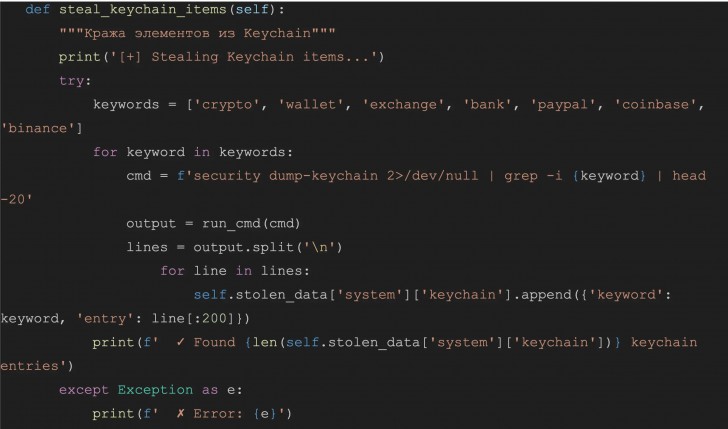
มันมาแล้ว มัลแวร์เสริมพลัง AI สำหรับโจมตี macOS "MonetaStealer"
ภาพจาก : https://cybersecuritynews.com/monetastealer-malware-powered/

แต่สิ่งที่น่ากลัวไปกว่าการใช้ AI มาพัฒนานั่นคือ หลังจากที่ทีมวิจัยได้ทดสอบมัลแวร์ดังกล่าวผ่านทางเว็บไซต์สำหรับการตรวจสอบไฟล์ไวรัสที่มีประสิทธิภาพสูงอย่าง VirusTotal กลับพบว่าไม่มีเครื่องมือใดสามารถตรวจมัลแวร์ตัวนี้เจอได้เลย (Zero-Detection Rate) และในการตรวจสอบองค์ประกอบต่าง ๆ ของมัลแวร์นั้น ทางทีมวิจัยพบว่า ไฟล์หลักของมัลแวร์ (Payload) นั้นมีชื่อไฟล์ว่า portfolio_app.pyc ซึ่งไฟล์นี้จะแอบซ่อนอยู่ในไฟล์สำหรับการติดตั้ง (Installer) ในรูปแบบ Pyinstaller ที่มีการซ่อนตรรกะ (Logic) ของมัลแวร์ไว้ภายในโครงสร้าง CArchive ที่ถูกบีบอัดอยู่อีกที ทำให้สามารถหลบเลี่ยงการถูกตรวจจับโดยเครื่องสแกนไฟล์แบบคงที่ (Static) ได้อย่างง่ายดาย

โดยหลังจากที่ทีมวิจัยได้ทำการแกะ (Decompiling) ไฟล์มัลแวร์ออกมาแล้ว กลับพบโค้ดกำกับ (Comment) ในภาษารัสเซีย ซึ่งทำให้คาดการณ์ได้ว่ามัลแวร์ตัวนี้อาจถูกพัฒนาโดยกลุ่มแฮกเกอร์ชาวรัสเซีย ทั้งยังไม่พบโค้ดสำหรับตีรวนการถูกตรวจจับ หรือการวิเคราะห์ (Obfuscation) แต่อย่างใด ทำให้สันนิษฐานได้อีกว่า กลุ่มผู้พัฒนาอาจมุ่งเน้นศักยภาพในการทำงาน (Functionality) มากกว่าการแฝงตัว (Stealth) นอกจากนั้นยังพบอีกว่าในระหว่างการรันมัลแวร์ตัวนี้ ตัวมัลแวร์จะมีการแสดงแบนเนอร์ที่เขียนว่า “PROFESSIONAL MACOS STEALER v2.0” ทั้งยังมีการรายงานความคือหน้าของการทำงานของโมดูล (Module) สำหรับการขโมยไฟล์หลากหลายโมดูลอีกด้วย

ทางทีมวิจัยยังได้ทำการเจาะลึกระบบการขโมยไฟล์จากเว็บเบราว์เซอร์ Google Chrome ซึ่งเป็นเป้าหมายสำคัญของมัลแวร์ตัวนี้ซึ่งจะเริ่มจากการทำการคัดลอกฐานข้อมูล (Database) แบบ SQLite ชั่วคราวเพื่อหลีกเลี่ยงการล็อกไฟล์ แล้วจึงทำการรันคำสั่ง

security find-generic-password -w -a “Chrome”

เพื่อดึงกุญแจหลัก (Master Key) ในรูปแบบ Base64 ของ Chrome ออกมาจาก macOS Keychain เพื่อนำมาใช้ในการถอดรหัส (Decryption) รหัสผ่านที่ถูกบันทึกไว้บนเว็บเบราว์เซอร์ แต่ก็ยังมีความเสี่ยงคือ ในการปฏิบัติการนี้จะมีการนำไปสู่การเด้งหน้าจอเพื่อให้ผู้ใช้งานทำการใส่รหัสผ่านเพื่อปลดล็อกกุญแจรหัส (Keychain’s Password) เพื่อที่จะให้ปฏิบัติการนี้สามารถทำงานต่อได้ ซึ่งอาจทำให้ผู้ใช้งานสงสัยระแคะระคายว่ามีอะไรเกิดขึ้นภายในระบบ แต่ถ้าเหยื่อผู้ใช้งานเผลอใส่รหัสผ่านเพื่ออนุมัติไป ก็จะทำให้มัลแวร์สามารถส่งคำขอ (Queries) เพื่อดึงข้อมูลรหัสผ่านสำหรับการล็อกอิน, ไฟล์ Session Cookies และประวัติการเยี่ยมชมเว็บไซต์ ผ่านทางคำสั่ง SQL ซึ่งการค้นหานั้นจะมุ่งเน้นไปยังไฟล์ Cookies ที่มีการตั้งชื่อว่า  “bank,” “crypto,” “exchange,” และ “paypal” เพื่อที่จะได้ไฟล์ในการเข้าใช้งานบริการการเงินต่าง ๆ ของเหยื่อ โดยตัวคำสั่งในการขโมยนั้นจะมีลักษณะ ดังนี้

print(‘[+] Stealing Chrome cookies…’)

try:

    host, name, path, encrypted_value = row

    if any((keyword in host.lower() for keyword in [‘bank’, ‘crypto’,

‘exchange’, ‘paypal’])) and self.stolen_data[‘browser’][‘cookies’].append({‘host’:

host, ‘name’: name, ‘path’: path}):

        pass

    conn.close()

except Exception as e:

    print (f’ X Error: {e}’)

ในส่วนของการขโมยข้อมูลการเข้าเยี่ยมชมเว็บไซต์นั้น จะครอบคลุมตั้งแต่ข้อมูล URL ของเพจ, ชื่อเพจ และความถี่ในการเยี่ยมชม โดยข้อมูลเหล่านี้นั้นจะบ่งบอกถึงความสนใจของเหยื่อ ที่จะเป็นประโยชน์เพื่อการโจมตีในระลอกถัดไป ซึ่งข้อมูลที่ถูกขโมยได้ทั้งหมดนั้นจะถูกส่งไปให้กับบอทของแฮกเกอร์ที่อยู่บนบริการแชท Telegram ที่มีชื่อว่า “b746_mac_collector_bot” พร้อม Bot ID 8384579537

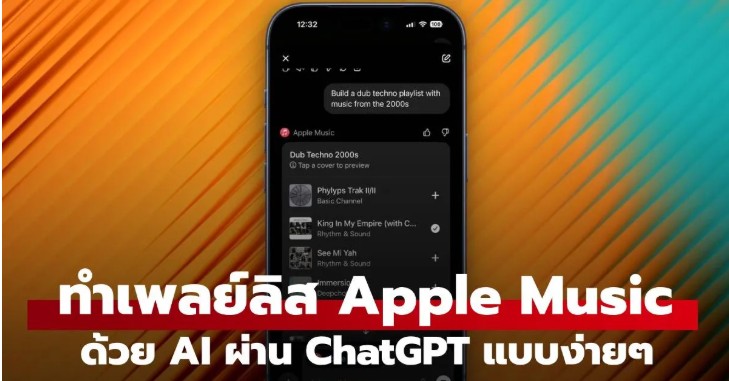
วิธีเชื่อมต่อ ChatGPT เข้ากับ Apple Music ให้ AI ช่วยจัดเพลย์ลิสต์ได้ง่าย

หมดยุคที่ต้องมานั่งนึกชื่อเพลงไม่ออก หรือเบื่อเพลย์ลิสต์เดิมๆ แล้วครับ! ล่าสุด ChatGPT ได้ปล่อยฟีเจอร์เด็ด รองรับการเชื่อมต่อกับ Apple Music ในรูปแบบ Extension (ส่วนขยาย) อย่างเป็นทางการแล้ว

ฟีเจอร์นี้จะเปลี่ยนให้ ChatGPT กลายเป็นดีเจส่วนตัวที่เข้าใจ “ภาษาพูด” ของเรา ไม่ต้องพิมพ์ชื่อเพลงเป๊ะๆ แค่บอกอารมณ์หรือสถานการณ์ AI ก็จัดให้! วันนี้เราจะพาไปดูวิธีตั้งค่าและใช้งานกัน

apple-music-chatgpt_1

ทำอะไรได้บ้าง? เมื่อ AI มาจัดเพลงให้

ความเจ๋งของการใช้ ChatGPT คือเราสามารถใช้ Natural Language หรือภาษาพูดปกติในการค้นหาเพลงได้เลย ซึ่งละเอียดกว่าการ Search ในแอปเพลงทั่วไปมาก เช่น:

  • “ขอเพลงยุค 80 จังหวะสนุกๆ สำหรับขับรถเที่ยวต่างจังหวัด”
  • “จัดเพลย์ลิสต์เพลงบรรเลงฟังสบาย สำหรับนั่งอ่านหนังสือ”
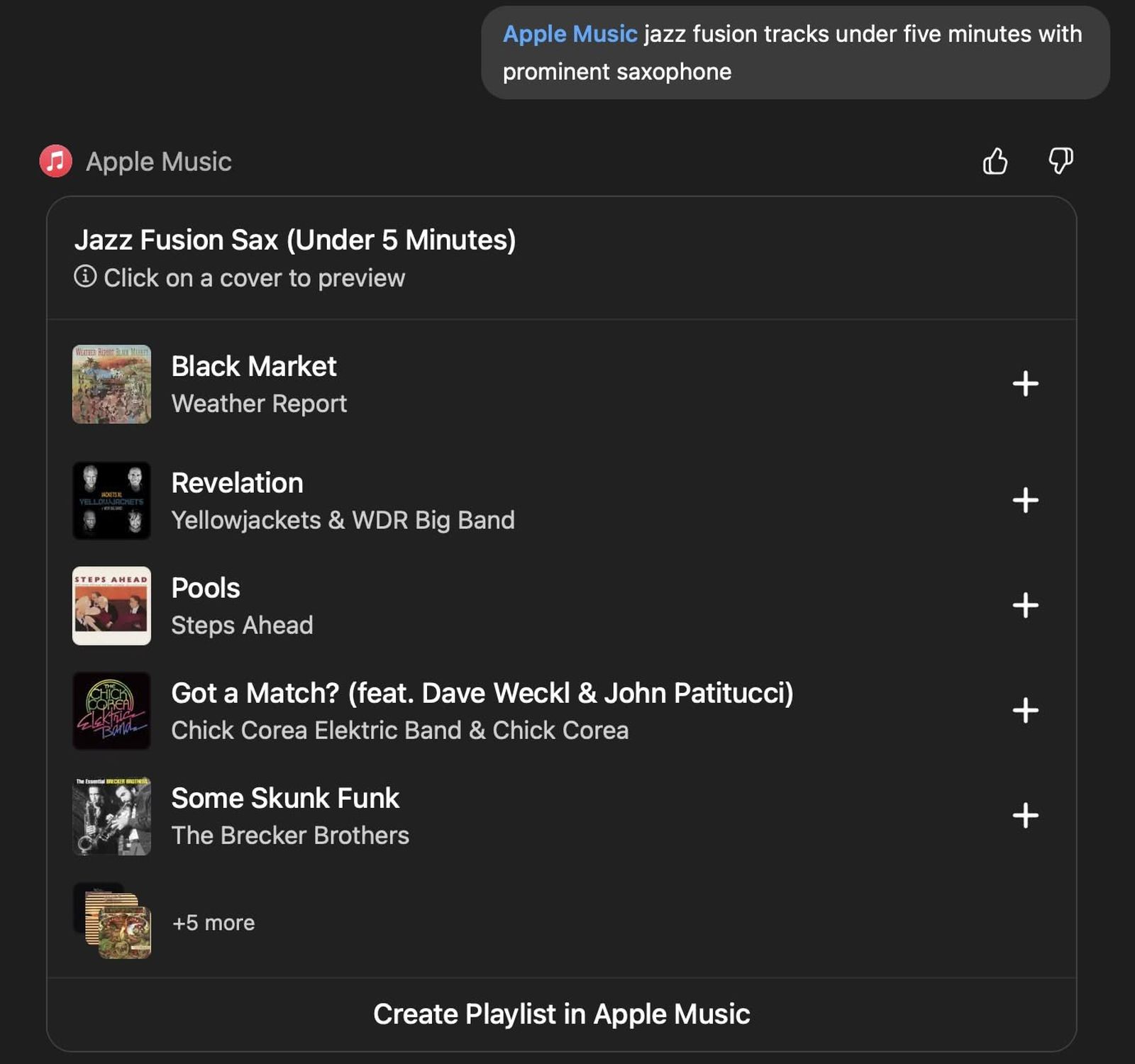
  • “ขอเพลงแจ๊สฟิวชันที่มีเสียงแซกโซโฟนเด่นๆ ความยาวไม่เกิน 5 นาที”

เมื่อ ChatGPT ประมวลผลเสร็จ มันจะลิสต์รายชื่อเพลงมาให้ เราสามารถกดฟังพรีวิว 30 วินาทีได้ทันที และถ้าถูกใจทั้งลิสต์ ก็กดปุ่ม “Create Playlist in Apple Music” เพื่อเซฟลงเครื่องเราได้เลย หรือจะเลือกเซฟเฉพาะเพลงที่ชอบผ่านปุ่ม (+) ก็ได้

 apple-music-playlist-generati

วิธีเชื่อมต่อ ChatGPT เข้ากับ Apple Music

การตั้งค่าทำแค่ครั้งเดียวจบ ใช้งานได้ยาวๆ ทั้งบนมือถือและคอมพิวเตอร์ครับ

  1. เปิดแอป ChatGPT (หรือเข้าเว็บ https://www.google.com/search?q=chatgpt.com) แล้วแตะที่รูปโปรไฟล์ของคุณ
  2. ไปที่เมนู Settings (การตั้งค่า) > เลือก Apps (แอป)
  3. กดที่ Browse Apps แล้วค้นหา Apple Music ในรายการ Extension
  4. กดปุ่ม Connect > เลือก Connect Apple Music
  5. ระบบจะพาไปหน้าล็อกอิน Apple Account (Apple ID) ให้กดอนุญาตสิทธิ์การเข้าถึง เป็นอันเสร็จสิ้น!
chatgpt-apps-list

ข้อควรรู้ก่อนใช้งาน 

ตัว ChatGPT ใช้ได้ทั้งแบบ Free และ Paid ครับ แต่การจะเซฟเพลงลง Library หรือฟังเพลงเต็มๆ คุณจำเป็นต้องมีสถานะสมาชิก Apple Music (ถ้าไม่มีสมาชิก จะทำได้แค่ค้นหาและฟังพรีวิว)

และใครกังวลเรื่องความเป็นส่วนตัวนั้นสบายใจได้ครับ เพราะ ChatGPT จะเข้าถึงสิทธิ์ในการ “เพิ่มเพลง” ลง Library เท่านั้น ไม่สามารถเข้าถึงประวัติการฟัง (Listening History) หรือเพลย์ลิสต์เก่าๆ ของคุณได้ ข้อมูลส่วนตัวจึงยังปลอดภัยหายห่วง

มือใหม่จัดสเปคคอม ต้องรู้อะไรบ้าง ?

ก่อนจัดสเปคคอมต้องรู้อะไรบ้าง

1.เครื่องนี้เป็นเครื่องแรกรึเปล่า – ถ้าเกิดว่าเป็นเครื่องแรก ให้หาจุดประสงค์ในการใช้งานของเราให้เจอ อยากจะใช้ทำอะไร จัดรายการ ตัดต่อ ร้องคาราโอเกะ หรือใช้เล่นเกม เป็นต้น โดยเราก็จะเอาสเปคขึ้นต่ำที่โปรแกรมการใช้งานหลักของเรามาเป็นมาตรฐาน แล้วอาจจะเพิ่มสเปคขึ้นไปอีกเล็กน้อย ให้การใช้งานลื่นไหล รองรับการอัพเดทในอนาคต

2.เครื่องเก่าเรามีปัญหาอะไรที่ไม่ตอบโจทย์การใช้งาน – ถ้าเครื่องนี้ไม่ใช่เครื่องแรก ส่วนมากผู้ใช้งาน จะเปลี่ยนคอมพิวเตอร์เพราะการทำงานของมันช้าลง หรือสเปคไม่ตอบโจทย์เราแล้ว ในส่วนนี้ถ้าเรารู้ว่าคอมพิวเตอร์เราขาดตกบกพร่องในส่วนไหน จะช่วยประหยัดเงินได้อีกเยอะ

3.เราต้องการใช้งานในแนวไหนเป็นพิเศษ – กลับมาที่คำถามเดิมจุดประสงค์ในการใช้งาน ถ้าเราตอบโจทย์การใช้งานได้ก่อนการจัดซื้อคอมพิวเตอร์หรือโน้ตบุค จะช่วยทำให้ตัวเลือกของเราลดลงจากหลายร้อย เหลือเพียงหลายสิบรุ่นเท่านั้น

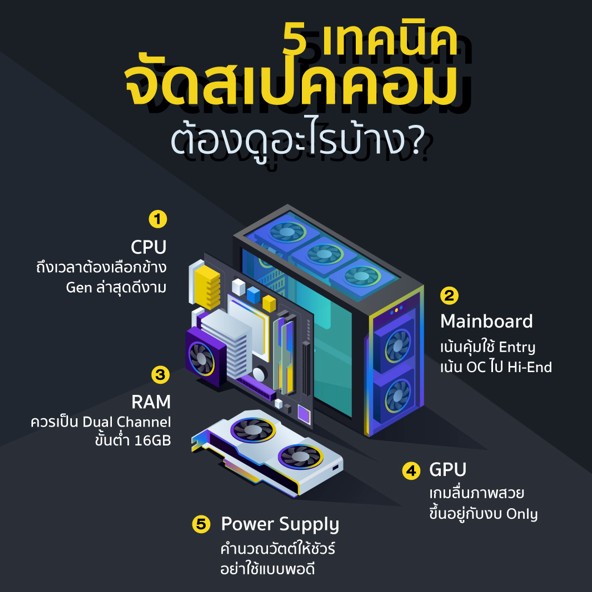
5 ชิ้นส่วนหลักที่ต้องรู้จักก่อนซื้อ

1.CPU เครื่องจะแรงหรือไม่ต้องดู

CPU คือตัวประมวลผลหลักของคอมพิวเตอร์ เรียกได้ว่าคอมพิวเตอร์จะมีความเร็วสูงสุดอยู่ที่ไหน ก็ต้องวัดกันที่สเปคของ CPU นี้แหละ โดยค่าที่สำคัญที่สุดของ CPU ก็คือความเร็วการทำงานของมันที่จะถูกวัดเป็นหน่วยที่เรียกว่า GHz ซึ่งวิธีดู CPU ง่าย ๆ ก็ดูว่า ไอเจ้าค่า GHz ตัวนี้ส่วนไหนมีมากกว่านั่นเอง ยิ่งมีมากก็ยิ่งประมวลผลได้เร็ว ซึ่งค่าความเร็วนี้ส่วนมากผู้ซื้อจะได้รับข้อมูลมาเป็น xx / xx GHz ซึ่งหมายถึงความเร็วทำงานทั่วไปและความเร็วสูงสุดนั่นเอง ซึ่งในปัจจุบัน ค่าย CPU ก็แบ่งออกเป็น 2 ค่ายได้แก่ Intel หรือค่ายฟ้า และ AMD หรือค่ายแดง ซึ่งบังเอิญมีชื่อรุ่นของ CPU ที่ใกล้เคียงกันคือ Intel i3,5,7,9 และ Ryzen 3,5,7,9 ซึ่งถือว่ามีสเปคอยู่ในระดับเดียวกันพอดิบพอดี ฉะนั้นจึงสามารถนำมาอธิบายได้ง่าย ๆ ดังนี้

Intel i3, Ryzen3คอร์รุ่นถูกสุด เหมาะกับการใช้งานธรรมดา พิมพ์เอกสาร เปิด Youtube ไม่เหมาะกับการเล่นเกม หรือทำงานกราฟฟิคเลย
Intel i5, Ryzen5คอร์ที่ใช้งานทั่วไปในคอมพ์หรือโน้ตบุคสำเร็จรูป เพียงพอต่อการเล่นเกมและการทำงานทั่ว ๆ ไปเช่นตัดต่อภาพอย่างง่าย
Intel i7, Ryzen7CPU ระดับกลางไปสูง เล่นเกมได้เกือบทุกเกมบนโลกอย่างลื่นไหล ทำงานกราฟฟิคงานทั่วไปได้สบาย รวมไปถึงงานอนิเมท 3D เล็ก ๆ น้อย ๆ 
Intel i9, Ryzen9ถือว่า Over Spec สำหรับการเล่นเกมไปมาก เหมาะสำหรับสาย Hardcore ที่อยากเปิดเอฟเฟคแบบโหดจริง ๆ เท่านั้น ส่วนการทำงานใครที่ทำงานกราฟฟิคตัดต่อ ระดับสูง ก็ควรลงทุนกับ CPU ในระดับนี้

Tips – ปกติแล้ว CPU ของ Ryzen จะสเปคต่ำกว่า Intel เล็กน้อย เพราะตัวของ Ryzen ถูกออกแบบมาให้ทำงานแบบ Multi- core (ทำงานหลายคอร์) เป็นหลักทำให้ได้ประสิทธิภาพใกล้เคียงกันกับ Intel (หรือแรงกว่า) สำหรับใครที่จะซื้อ CPU Ryzen มาใช้เองก็ต้องเลือก Main Board ที่รองรับ CPU ได้มากกว่า 1 ตัวด้วย

2. RAM เครื่องทำงานลื่นไม่สะดุดต้องดู

เวลาคอมพิวเตอร์เรากำลังทำงานอยู่นั้นเบื้องหลังของมันคือการส่งคำสั่งออกไปต่อคิวรอเพื่อให้ CPU ประมวลผล ซึ่ง RAM หรือหน่วยความจำหลักของคอมพิวเตอร์ นั้นก็จะทำหน้าที่รับข้อมูล จัดคิวและส่งต่อไปให้ CPU ประมวลผล ซึ่งหน่วยความจำที่มากขึ้นก็จะทำให้คุณสามารถใช้งานโปรแกรมต่าง ๆ พร้อมกันได้เยอะหรือรันโปรแกรมที่หนัก ๆ ได้ โดยสเปคของแรมจะแบ่งหลัก ๆ ออกเป็น 2 ส่วนได้แก่

ขนาด

พื้นที่ของ RAM ที่สามารถกักคำสั่งหรือชุดข้อมูลเอาไว้ก่อนส่งไปให้ CPU ประเมินผล เป็นส่วนที่ต้องใส่ใจมาก ๆ หากทำงานจำพวกกราฟฟิค ทั้งงานภาพเคลื่อนไหว ภาพนิ่ง หรือ 3D เพราะงานเหล่านี้เน้นการรับส่ง ข้อมูลปริมาณมาก ๆ ทำให้ผู้ใช้งานต้องมีพื้นที่ RAM สำหรับจัดเก็บคำสั่งเอาไว้จำนวนมาก โดย RAM ขั้นต่ำในปัจจุบันก็ไม่ควรต่ำกว่า 8GB แม้ว่าคุณจะไมได้ใช้เล่นเกมหรือทำงานก็ตาม แต่ก็ควรจัดสเปคคอมพิวเตอร์เอาไว้เผื่อการใช้งานในอนาคตด้วย

ความเร็ว

ส่วนความเร็วของ RAM นั้นจะมีผลกับการรับส่งข้อมูลเป็น Realtime โดยดูได้จากค่า Hz บนตัวเร็ม ยิ่งมีมากก็จะหมายถึงตัวของมันสามารถส่งสัญญาณได้รวดเร็วมากนั่นเอง ซึ่งจะมีผลโดยตรงกับพวกเกม ที่มีการ Render กราฟฟิคตลอดเวลา สำหรับเกมเมอร์ที่อยากได้ภาพคุณภาพสูง Frame rate แรง ๆ ต้องใส่ใจในส่วนนี้มากกว่าปริมาณของ RAM เสียอีก ส่วนสายกราฟฟิคนั้น ความเร็วแรมถือว่ามีส่วนเกี่ยวด้วยน้อยมาก ๆ ซึ่งความเร็วของ RAM นั้นควรจะซื้อให้สอดคล้องกับ Mainboard ของคุณ

3.Mainboard การทำงานของชิปต่าง ๆ จะมีประสิทธิภาพได้ดีขึ้น

Mainboard หรือ Motherboard ถือว่าเป็นจุดร่วมของชิปและการใช้งานของเราทั้งหมด เรียกได้ว่าเป็นตัวกำหนดความเร็วความแรงสูงสุดให้กับคอมพิวเตอร์เลยด้วยซ้ำ เพราะเมนบอร์ดนั้นเป็นเหมือนทางเชื่อมของสัญญาณของชิปต่าง ๆ เช่น จาก RAM ไป CPU ฉะนั้นต่อให้ชิปของคุณลื่นขนาดไหน แต่ถ้า Mainboard สามารถส่งสัญญาณได้ช้า คุณก็ต้องไปใช้ความเร็วของ Mainboard อยู่ดี แถมยังรวมไปถึงพอร์ตต่าง ๆ บนตัวเครื่องว่าจะรองรับอะไรได้เท่าไหร่อีกต่างหาก

Tips – 3 อย่างที่ต้องท่องตอนดู Mainboard ช่องเชื่อมต่อพอไหม, รองรับ RAM รุ่นอะไร, Bus Speed เท่าไหร่ ซึ่งถ้าเราไม่เก็ท ก็ถามคนที่ขายเราโดยตรงเลยก็ได้ว่าเรากำลังจะซื้อ RAM ตัวนี้ ใช้กับ Mainboard ตัวไหน จะช่วยลดความยุ่งยากไปได้อีกมาก

4. Hard disk เปิดเครื่องไว เล่นเกมลื่น

Hard Disk นั้น คือหน่วยความจำที่มีเอาไว้บันทึกข้อมูลส่วนมากของตัวเครื่อง เช่นไฟล์ และโปรแกรมต่าง ๆ ซึ่งการเปิดอ่านข้อมูลเหล่านั้นขึ้นมาก็จะต้องใช้ความเร็วในการอ่านของหน่วยความจำประเภทนี้ในการส่งข้อมูลไปให้ CPU และ RAM ด้วย ฉะนั้นแม้ว่าการทำงานของเครื่องโดยรวมจะมีการประมวลผลที่ไวแล้ว แต่ถ้าข้อมูลถูกส่งไปได้ช้า ก็ยังทำให้เกิดความไม่ลื่นไหลในระบบได้อยู่ ซึ่งในปัจจุบันหน่วยความจำเหล่านี้ก็จะแบ่งออกเป็น 2 รูปแบบ

SSD

  • ใช้ชิปจัดเก็บข้อมูล การทำงานเหมือน Thumb drive หรือ Flash drive
  • ส่งข้อมูลได้รวดเร็ว เพราะไม่มีข้อจำกัดของรอบดิสก์แบบ HDD
  • เสียหายยาก ตกพื้นก็ทนได้ไม่มีปัญหา
  • การบันทึกรูปแบบนี้ทำให้ไดร์ฟเสื่อมสภาพเร็วกว่า โดยมีอายุการใช้งาน 5-6 ปีโดยประมาณ
  • กินไฟน้อยกว่า

HDD

  • ใช้จานหมุนดิสก์แม่เหล็กเพื่อบันทึกข้อมูล
  • ความเร็วการรับส่งข้อมูลช้ากว่า SSD
  • ไม่เหมาะกับการพกพาเคลื่อนที่เพราะมีโอกาสที่ดิสก์จะแตกหัก ไม่ทนต่อการตกกระแทก
  • เสถียร ทนทาน ไม่สึกหรอจากการใช้งานซ้ำ อายุการใช้งาน 10 – 15 ปี
  • กินไฟมากกว่า

ซึ่ง SSD นั้นเป็นที่นิยมสำหรับเกมเมอร์ในปัจจุบันเป็นอย่างมากเพราะอ่านข้อมูลได้เร็ว เกมประเภทที่ Install ลงเครื่องนั้นจะใช้วิธีดึงไฟล์ต่าง ๆ จาก Drive เหล่านี้เพื่อทำการโหลดฉากหรือเสียงต่าง ๆ ฉะนั้นหากใช้งาน SSD ก็จะทำให้การโหลด รวบไปถึงการบูตส์เครื่องเร็วขึ้นกว่าตอนใช้ HDD อย่างชัดเจน

ส่วนมือตัดต่อและนักทำกราฟฟิคนั้นก็จะไปออกผลในส่วนของการเรียกเปิดไฟล์/อ่านไฟล์ต่าง ๆ ซึ่ง SSD จะมีความเสถียรกว่ามาก และการเรนเดอร์ ที่เป็นการบันทึกงานที่เราทำลงเครื่อง เพราะนอกจากจะต้องใช้การประมวลผลของการ์ดจอและ CPU แล้ว การถ่ายโอนไปจัดเก็บถ้าทำได้รวดเร็วก็จะทำให้ส่วนอื่น ๆ สามารถทำงานได้เร็วขึ้นเช่นกัน

5.การ์ดจอ ภาพสวย เอฟเฟคอลัง

การ์ดจอ (GPU) คือประตูบานสุดท้ายของเครื่องคอมพิวเตอร์ที่จะทำการแสดงผลสิ่งที่ CPU ประมวลออกมาได้ให้กับผู้ใช้งานด้วยภาพ โดยปกติแล้วก็จะมีแถมมาให้กับ CPU บางตัว แต่นั่นก็สามารถใช้งานเพื่อแสดงผลหน้าจอต่าง ๆ ได้เท่านั้น แต่สำหรับงานภาพเคลื่อนไหว หรืองานที่มีสีสันมากขึ้น และมีขนาดไฟล์ที่ใหญ่ขึ้น แน่นอนว่าคุณก็ต้องการการ์ดจอที่ดีขึ้นด้วยในการจัดสเปคคอม ภายใน GPU ประกอบไปด้วยชิปประมวลที่ลักษณะคล้าย CPU เล็ก ๆ อีกหลายพันตัวเพื่อใช้ในการประมวลผล Pixel ต่าง ๆ ละในบางรุ่นก็จะมี RAM ในตัวเอง ช่วยในการประมวลผลที่ลื่นไหลด้วย

การเลือกซื้อการ์ดจอ GPU จัดสเปคคอม ต้องดูอะไรบ้าง

กราฟฟิค

ขนาด – พื้นที่ของ RAM ใน GPU ที่สามารถกักคำสั่งหรือชุดข้อมูลเอาไว้ระหว่างประมวลผล ซึ่งช่วยให้คุณสามารถ Render งานได้ลื่นไหลไม่ทำให้เครื่องหรือโปรแกรมค้าง

ความเร็วในการประมวลผล – วัดกันที่จำนวนและประเภทของ Core ที่อยู่ในตัวการ์ดจอ ซึ่งในส่วนนี้การ์ดจอสาย Graphics จะใช้ Core เยอะกว่าสาย Gaming มาก ๆ เพื่อเพิ่มความเร็วในการประมวลผลงาน หรือการ Render งานนั่นเอง

เกมมิ่ง

ขนาด – สำหรับการเล่นเกมขนาดของ RAM นั้นไม่ได้จำเป็นมากถ้าได้การ์ดจอที่มีความจุประมาณ 8 GB ก็ถือว่าเพียงพอสำหรับเกมส่วนมากแล้ว

ความเร็วในการรับส่งข้อมูล – ความเร็วของ GPU นั้นจะมีผลกับการรับส่งข้อมูลเป็น ของตัวเกมที่เป็น Realtime ทำให้ตัวเกมมี Framerate ที่สูงขึ้นด้วย ซึ่งสังเกตุได้ว่า การ์ดจอเกมมิ่งจะมี Clock Speed ที่ 1000 mHz ขึ้นไปในขณะที่สายกราฟฟิค จะอยู่ที่ประมาณ 4 – 500 mHz เท่านั้น

สเปคคอมง่าย ๆ สำหรับมือใหม่

คอมเล่นเกม

  • CPU Ryzen/i5 ขึ้นไป
  • RAM พอประมาณซัก 8 GB+ แต่เน้นความเร็ว
  • ใช้ไดรฟ์ SSD สำหรับลงเกมไม่ต้องใหญ่มาก ใช้ผสมกับ HDD ก็ได้
  • การ์ดจอเน้นความเร็วการส่งข้อมูล ใช้ความจำที่ 8 GB ก็เพียงพอ

คอมทำงาน (สายกราฟฟิค)

  • CPU Ryzen/i5 ขึ้นไป (7 ขึ้นไป จะดีมาก)
  • RAM เยอะ ๆ 16, 24, 32 GB ว่ากันไป
  • ถ้ามีงบควรใช้ไดรฟ์ SSD อย่างเดียวเพื่อความเสถียรในการทำงานได้
  • เน้นการ์ดจอเน้นการประมวลผล ปริมาณชิป และ RAM จำนวนมาก
  • และเมื่อได้รุ่นของชิ้นส่วนที่ถูกใจแล้วก็แส่งรายการไปให้ร้านจัดสเปคคอมดูว่าต้องใช้เมนบอร์ดตัวไหนจะสะดวกที่สุด มากกว่าการมาหารุ่นเมนบอร์ดเองนะครับ
  • สุดท้ายนี้ ก็จะเห็นได้ว่าคอมพิวเตอร์ไม่ใช่จะซื้อแต่สเปคสูง ๆ แต่การใช้งานจะเป็นตัวกำหนดทิศทางของสเปคในคอมพิวเตอร์ของเราไม่ว่าจะเป็นสเปคคอมสำหรับทำงานหรือสเปคคอมเล่นเกมส์ฉะนั้นก่อนจะซื้อคอมซักตัวก็อย่าลืมถามตัวเองให้ได้ก่อนว่าต้องเอาไปใช้อะไรบ้าง เพื่อที่จะได้จัดสเปคให้ตรงโจทย์ของเรามากที่สุด นอกจากจะต้องดูเรื่องสเปคคอมให้ตรงตามที่ต้องการ

มูลค่า Bitcoin ทุบสถิติเดิม ทะลุไปแตะ 4 ล้านบาท

Bitcoin สกุลเงินคริปโตที่มีมูลค่าตลาดสูงที่สุดในโลกทำสถิติมูลค่าสูงเป็นประวัติการณ์เมื่อช่วง 12.00 น. (ตามเวลาไทย) ของวันที่ 5 ตุลาคมที่ผ่านมา โดยไปแตะอยู่ที่ 125,245.57 เหรียญ (หรือราว 4 ล้านบาท)

โดยมูลค่าสูงที่สุดของ Bitcoin ในช่วงก่อนหน้านี้คือ 124,480 เหรียญ ในช่วงกลางเดือนสิงหาคมที่ผ่านมา ซึ่งเป็นช่วงที่ รัฐบาลสหรัฐอเมริกาออกมาตรการที่เป็นมิตรกับผู้ถือ Bitcoin มากขึ้น และความต้องการของนักลงทุนสถาบันที่เพิ่มขึ้นด้วย

เมื่อเทียบกับช่วงเวลาเปิดตลาดหลักทรัพย์แล้ว ถือได้ว่า Bitcoin ทำมูลค่าสูงต่อเนื่อง 8 ช่วงการซื้อขาย เป็นผลมาจากมูลค่าสินทรัพย์ สหรัฐฯ ที่เพิ่มขึ้น และปริมาณเงินที่ไหลเข้าไปยังกองทุนคริปโตที่เพิ่มขึ้นด้วย

ในทางกลับกัน มูลค่าของเหรียญสหรัฐฯ ปรับตัวลดลงเมื่อวันศุกร์ที่ 3 ตุลาคมที่ผ่านมา ซึ่งถือเป็นการปรับตัวลดลงเป็นเวลาต่อเนื่องหลายสัปดาห์ โดยสำนักข่าว Reuters ชี้ว่าเป็นผลมาจากความไม่แน่นอนหลังเหตุการณ์ระงับการจ่ายเงินงบประมาณจากรัฐสภา เนื่องจากความไม่ลงรอยกันในด้านนโยบายระหว่างสองพรรคใหญ่

มูลค่า Bitcoin ทะลุ $11,000 ในช่วงสุดสัปดาห์ที่ผ่านมา หลังจากที่มูลค่าค่อยๆ เพิ่มขึ้นอย่างช้าๆ ตั้งแต่เดือนมกราคม โดยมีมูลค่าสูงสุดในวันอาทิตย์ที่ $11,279.18 อ้างอิงจาก CoinDesk ซึ่งมีการติดตามสถิติมูลค่าของสกุลเงินดิจิตอลหลักต่างๆ

ราคา Bitcoin เพิ่มมากขึ้นหลังมีการทุ่มขายในต้นเดือนกุมภาพันธ์ ซึ่งเกิดจากบางคนกลัวว่า กฏข้อบังคับที่เปลี่ยนไป ซึ่งเกิดจากปัญหาการแฮค และการถูกโขมย Bitcoin ครับ

ราคา Bitcoin พุ่งสูงขึ้นถึง 80% เทียบจากวันที่ 6 กุมภาพันธ์ ที่มูลค่าตกลงเหลือ $5947.40

ในช่วงต้นเดือน Christopher Giancarlo ผู้บริหารของ Commodity Futures Trading Commission (CFTC) และ Jay Clayton ผู้บริหารของ Securities and Exchange Commission (SEC) ได้ให้สัมภาษณ์ใจความในเชิงบวกว่า กฏข้อบังคับที่เพิ่มขึ้นมานั้นมาจากการคิดอย่างรอบคอบ และทำขึ้นเพื่อสร้างความสมดุล ไม่ใช่กฏข้อบังคับที่ทำเพื่อให้มันแย่ลง ซึ่งช่วยให้ความกลัวเกี่ยวกับกฏข้อบังคับลดน้อยลง

Tom Lee กล่าวว่า Bitcoin จะมีมูลค่าเพิ่มสูงถึง $25,000 ในปีนี้ ส่วน Kay VanPetersen ซึ่งเป็นนักวิเคราะห์จาก Saxo Bank ที่เคยคาดเดามูลค่าสกุลเงินดิจิตอลได้อย่างแม่นยำในปีที่แล้วกล่าว่า Bitcoin อาจมีมูลค่าเพิ่มสูงถึง $100,000 เลยทีเดียวครับ

การค้นหากำลังเปลี่ยนไป AI เครื่องมือใหม่ของการ search แล้ว AISO (AI Search Optimization) คืออะไร

AI search กำลังเปลี่ยนวิธีการค้นหา! แล้ว Google Search ยังเป็นที่หนึ่งอยู่ไหม? โลกของการค้นหาเปลี่ยนไปแล้ว มีใครต้องปรับตัวบ้าง? เจาะลึกการเปลี่ยนแปลงครั้งใหญ่ของวงการ Search Engine

การค้นหากำลังเปลี่ยนไป AI เครื่องมือใหม่ของการ search

คุณยังใช้ Google ค้นหาอยู่หรือเปล่า?

ในอดีต Google เคยครองส่วนแบ่งตลาด Search Engine สูงถึง 90% แต่จากรายงานล่าสุดของ StatCounter พบว่าส่วนแบ่งการค้นหาของ Google ลดลงเหลือ 89.57% ซึ่งเป็นครั้งแรกตั้งแต่ปี 2015 ที่ส่วนแบ่งลดลงต่ำกว่า 90% แนวโน้มการลดลงนี้เริ่มมาตั้งแต่เดือนตุลาคม 2024 และยังคงดำเนินต่อไป โดยเฉพาะในบางพื้นที่ เช่น การใช้งานบนเดสก์ท็อปในยุโรปที่ลดลงเหลือ 77.8% ในเดือนมีนาคม 2025

แม้ว่าการลดลงนี้จะดูเล็กน้อย แต่ก็ส่งผลกระทบต่อ Google อย่างมาก เนื่องจากจำนวนผู้ใช้ที่ลดลงส่งผลกระทบต่อ Network Effect ของ Google ซึ่งทำให้ระบบและฐานข้อมูลมีความแข็งแกร่งน้อยลง การลดลงอย่างต่อเนื่องนี้อาจบ่งชี้ถึงการเปลี่ยนแปลงพฤติกรรมของผู้ใช้งานอย่างถาวร ซึ่ง Gartner ได้แนะนำให้นักการตลาดกระจายกลยุทธ์ของตนให้หลากหลายมากขึ้น นอกเหนือจากการพึ่งพา Google Search เพียงอย่างเดียว

ผลกระทบนี้ยังสะท้อนให้เห็นในเรื่องการโฆษณาแบบ Pay-Per-Click (PPC) ของ Google ด้วย การเติบโตของการคลิกที่เสียเงิน (paid click) ในไตรมาสแรกของปี 2025 อยู่ที่ 2% เมื่อเทียบกับปีก่อนหน้า ซึ่งเป็นอัตราที่ต่ำกว่าค่าเฉลี่ยในระยะยาวมาก

AI search
Thread @mostly.borrowed.ideas

นอกจากนี้ Eddy Cue ผู้บริหารของ Apple ก็กล่าวว่า Apple กำลังพิจารณาที่จะใช้ AI สำหรับการค้นหาแทน Google บน Safari เนื่องจากในเดือนเมษายน การค้นหาบน Google ลดลงเป็นครั้งแรกในรอบ 22 ปี โดยสาเหตุของการลดลงนี้ถูกเชื่อมโยงกับการใช้ AI สำหรับการค้นหาแทน ซึ่งอาจนำไปสู่การยุติข้อตกลงกับ Google ได้ในอนาคต อย่างไรก็ตาม Google ได้ออกมาโต้แย้งว่าการค้นหาบนอุปกรณ์ Apple โดยรวมยังคงเพิ่มขึ้น ซึ่งรวมถึงการค้นหาผ่านแอป Google และ Chrome แต่ไม่ได้กล่าวถึงการลดลงของการค้นหาบน Safari โดยเฉพาะ

เหตุผลที่ทำให้ใช้ Google Search น้อยลง

ความหงุดหงิดจากการใช้งาน Google Search เอง

ผลสำรวจในปี 2024 โดย Scorpion บริษัทการตลาดดิจิทัล พบว่าผู้ใช้เริ่มรู้สึกหงุดหงิดกับการใช้ Google ค้นหามากขึ้น

  • 79% ของผู้ตอบแบบสำรวจกล่าวว่าต้องใช้เวลาเลื่อนดูผลลัพธ์นานขึ้นเพื่อหาข้อมูลที่ต้องการ
  • 51% ใช้เวลานานขึ้นในการหาผลลัพธ์ที่ต้องการ และต้องคลิกดูหลายลิงก์มากขึ้น
  • 46% ตั้งคำถามถึง “ความน่าเชื่อถือ” ของผลการค้นหา
  • ผู้ใช้ยังไม่พอใจกับการมีโฆษณาที่มากขึ้น ซึ่งทำให้ประสิทธิภาพของการค้นหาลดลง
  • สาเหตุหนึ่งคือ Google มีระบบการประมูลคำค้น (Ad Auction) ซึ่งทำให้ลำดับผลลัพธ์แรกๆ อาจเป็นโฆษณาที่จ่ายเงินมา ไม่ใช่คำตอบที่เราต้องการจริง ๆ นอกจากนี้ยังเป็นช่องทางให้มิจฉาชีพสร้างเว็บไซต์ปลอมและซื้อโฆษณาเพื่อให้เว็บขึ้นมาเป็นอันดับต้นๆ ได

การหันไปใช้ Social Media เพื่อค้นหา

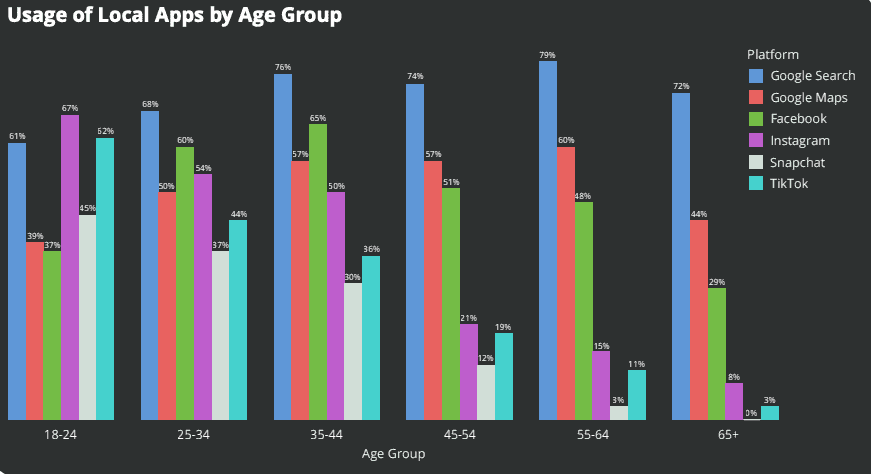
จากรายงานของ SOCi พบว่ามีการใช้ Social Media เพื่อค้นหาข้อมูลแทน Google เพิ่มขึ้น โดยเฉพาะในกลุ่ม Gen Z

  • จากการสำรวจผู้ใช้ช่วงอายุ 18-24 ปี พบว่า Google Search ตกไปอยู่อันดับ 3 ในการค้นหาข้อมูลเกี่ยวกับธุรกิจในท้องถิ่น
  • อันดับ 1 คือ Instagram (67%)
  • อันดับ 2 คือ TikTok (62%)
  • อันดับ 3 คือ Google (61%)
  • แพลตฟอร์มเหล่านี้ได้รับความนิยมในการค้นหาเรื่องแฟชั่น ความงาม ร้านอาหาร และไลฟ์สไตล์ เนื่องจากผลลัพธ์ที่ได้เป็นวิดีโอสั้นที่น่าสนใจและเข้าใจง่ายกว่า
AI search
soci.ai

การมาถึงของ Generative AI

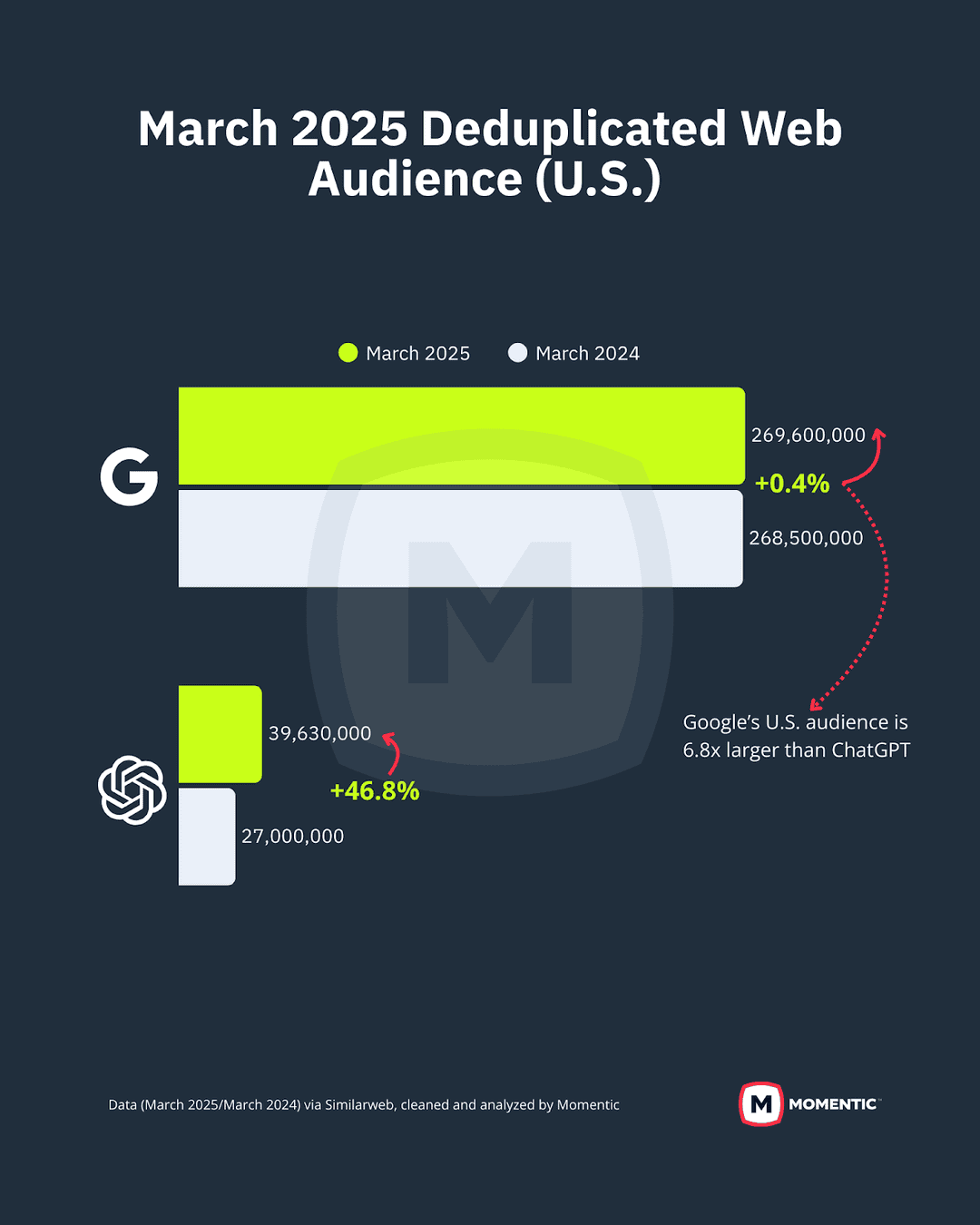
การใช้ ChatGPT ในการค้นหาข้อมูลเติบโตอย่างรวดเร็ว

  • ระหว่างเดือนมีนาคม 2024 ถึงมีนาคม 2025 จำนวนผู้ใช้ ChatGPT เพิ่มขึ้นถึง 46.8%
  • การค้นหาแบบนี้เรียกว่า “การค้นหาแบบบทสนทนา” (Conversational Search) ซึ่งเป็นการโต้ตอบกับเครื่องมือค้นหาด้วยภาษาธรรมชาติเหมือนคุยกับคนจริงๆ โดยไม่ต้องใช้คีย์เวิร์ดที่เฉพาะเจาะจง
  • จุดเด่นคือใช้งานง่าย รวดเร็ว พิมพ์ผิดก็ค้นหาได้ และสามารถถามคำถามต่อเนื่องได้ นอกจากนี้ยังสามารถสั่งให้เปรียบเทียบข้อมูลหรือสรุปข้อมูลได้ด้วย ทำให้สะดวกกว่าการคลิกเข้าไปดูทีละลิงก์
momenticmarketing.com

การปรับตัวของ Google

เมื่อพฤติกรรมของผู้ใช้เปลี่ยนไป Google ก็ได้ปรับตัวด้วยการนำ AI เข้ามาใช้ใน Google Search

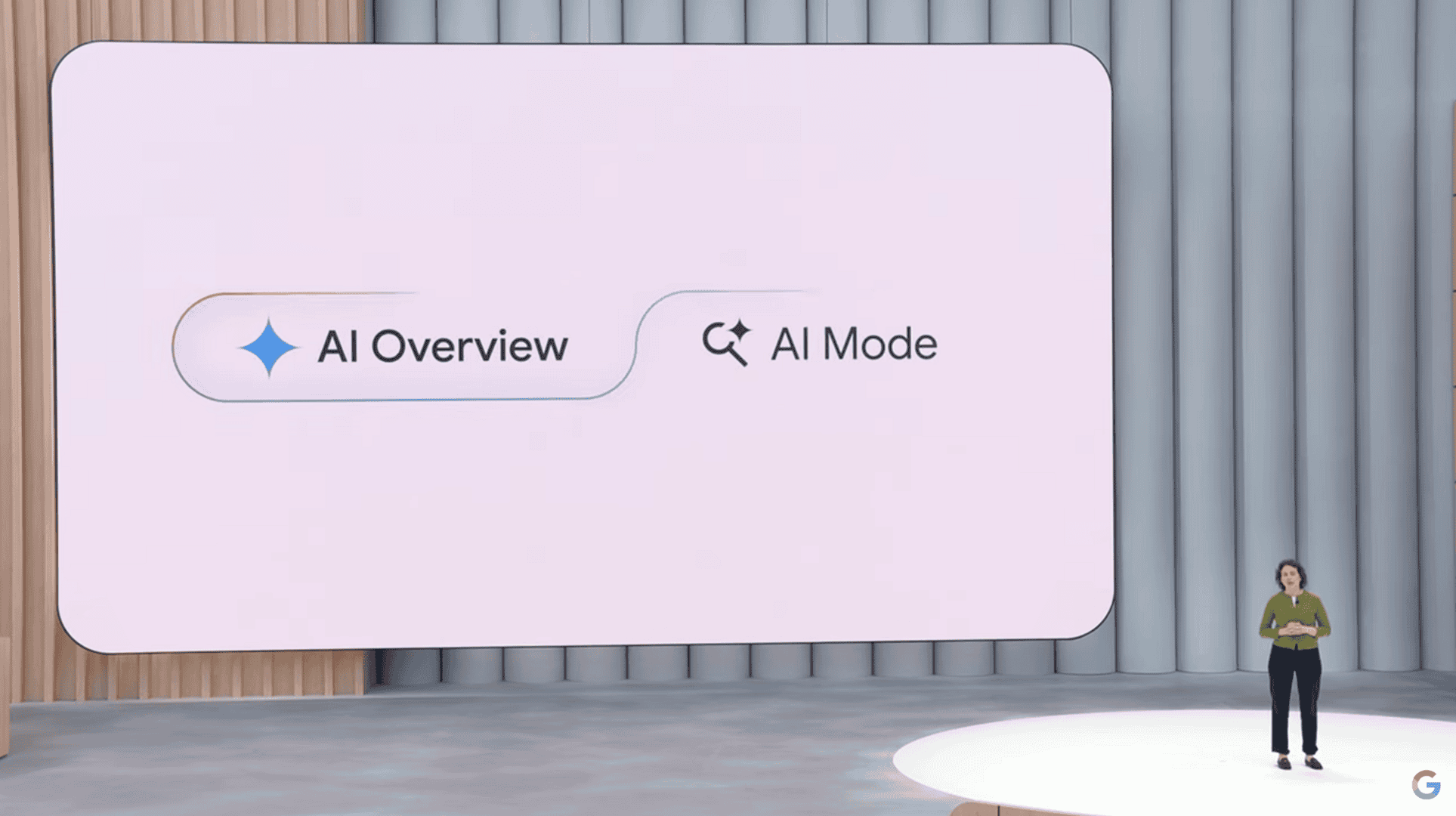
  • AI Overviews: เป็นการใช้ Generative AI สร้างสรุปข้อมูลเกี่ยวกับหัวข้อที่ผู้ใช้ค้นหา พร้อมทั้งแนบลิงก์เว็บไซต์ที่เกี่ยวข้อง
    • สรุปข้อมูลจะแสดงอยู่ด้านบนสุดของหน้าผลการค้นหา
    • ผู้ใช้สามารถคลิกลิงก์เพื่อดูแหล่งอ้างอิงที่ AI ใช้ในการตอบคำถามได้
    • มีเป้าหมายเพื่อให้ผู้ใช้เข้าใจข้อมูลได้ครอบคลุมมากขึ้นโดยการรวบรวมข้อมูลจากหลายแหล่ง แทนที่จะดึงมาจากหน้าเว็บเดียว
  • AI Mode: Google ได้เปิดตัวปุ่ม “AI Mode” ในงาน Google I/O 2025 โดยเริ่มทดลองใช้ในสหรัฐอเมริกา
    • โหมดนี้มี Gemini 2.5 ทำงานอยู่เบื้องหลัง ทำหน้าที่เป็น AI Chatbot ที่สามารถตอบคำถามซับซ้อนและวิเคราะห์ข้อมูลได้
    • ฟีเจอร์เด่นของ AI Mode ได้แก่
      • Personal Context: ให้คำแนะนำที่เฉพาะเจาะจงตามความชอบและพฤติกรรมของผู้ใช้
      • Deep Search: แยกคำถามที่ซับซ้อนเป็นหัวข้อย่อยและค้นหาพร้อมกัน เพื่อให้ได้คำตอบที่แม่นยำและครบถ้วน
      • Search Live: ทำงานร่วมกับกล้อง เพื่อช่วยซ่อมแซมของใช้ในบ้านหรือช่วยทำการบ้าน
AI Mode
youtube.com @Google

Generative AI ทำให้การค้นหาเปลี่ยนแปลงไป

การเข้ามาของ Generative AI ไม่เพียงแต่เปลี่ยนวิธีการค้นหา แต่ยังส่งผลกระทบต่อการทำ SEO (Search Engine Optimization) ด้วย ทำให้เกิดแนวคิดใหม่ที่เรียกว่า AI Search Optimization คือการปรับปรุงเนื้อหาและข้อมูลในเว็บไซต์ให้เหมาะสมกับวิธีการที่ AI และ LLMs (Large Language Models) ประมวลผลและตอบคำถามของผู้ใช้งาน แนวทางนี้จะเน้นไปที่คุณภาพของเนื้อหาเพื่อให้ AI สามารถนำไปสร้างคำตอบที่ตรงประเด็นและครอบคลุมที่สุด เพื่อให้เว็บไซต์ของเราถูกนำไปแสดงในส่วนของ AI Overviews ซึ่งแตกต่างจากการทำ SEO แบบเดิมที่เน้นแค่คีย์เวิร์ดในเนื้อหา

เครดิตเว็บไซต์ : https://it24hrs.com/

วิธีลบขยะออกจากเครื่องคอมพิวเตอร์ Windows 11

ครั้งนี้ผมมาอธิบายเกี่ยวกับ การลบไฟล์ขยะบน Windows 11 ด้วยตัวเองง่ายๆ ใครๆ ก็ทำได้ เพื่อให้คอมพิวเตอร์ของเราทำงานได้มีประสิทธิภาพและรวดเร็วมากยิ่งขึ้น

ก่อนที่จะเริ่มทำ ให้อ่านคำเตือนและตรวจสอบความจุที่ Drive C ของเราก่อนว่าปัจจุบันนี้มีพื้นที่ที่ใช้งานไปเท่าไรและมีพื้นที่ว่างเท่าไร เพื่อที่จะได้นำมาเปรียบเทียบหลังจากทำการลบไฟล์ขยะออกจากเครื่องคอมพิวเตอร์ของเราไปแล้ว

※ โปรดอ่านคำเตือน

การลบไฟล์ขยะในบทความนี้ สำหรับผู้ที่ไม่เคยทำการลบมาในระยะเวลาที่นานตั้งแต่ 3 เดือนขึ้นไป อาจจะต้องใช้เวลาในการลบข้อมูล อย่างน้อยก็เผื่อเวลาไว้ประมาณ 30 นาที เพราะสเปคคอมพิวเตอร์ของแต่ละคนก็ไม่เหมือนกัน การใช้งานจะช้าจะเร็วก็ขึ้นอยู่กับสเปคคอมพิวเตอร์ของแต่ละคน

ในส่วนของการลบข้อมูลแนะนำให้ตรวจสอบไฟล์ใน Downloads ก่อนว่ามีไฟล์ที่ต้องเก็บไว้หรือไม่ เพราะการสาธิตครั้งนี้จะทำการลบไฟล์ใน This PC › Downloads นี้ด้วย ถ้ามีไฟล์ที่ต้องใช้งานให้นำไปเก็บไว้ที่โฟลเดอร์อื่นที่ไม่ใช่ Downloads

และให้ตรวจสอบไฟล์ที่คุณลบไปแล้วใน Recycle Bin (จริงๆ ในส่วนนี้ไม่ต้องตรวจสอบก็ได้ แต่หากคุณไม่มั่นใจให้ตรวจสอบอีกครั้ง)

ต่อไปเป็นการตรวจสอบเครื่องคอมพิวเตอร์

เครื่องคอมพิวเตอร์ที่นำมาสาธิตนี้คือ Lenovo YOGA Slim 7 ที่มีแค่ Drive C เท่านั้น สามารถตรวจสอบได้ดังนี้

คลิกขวาที่Drive CและเลือกProperties
check_data-0

รายละเอียดของ Storage (SSD) เครื่องนี้มีขนาดความจุทั้งหมด 475 GB ใช้ไปแล้ว 123 GB มีพื้นที่ว่าง 351 GB โดยประมาณ ซึ่งในส่วนนี้จะแสดงไม่เหมือนกัน เพราะว่าข้อมูลนี้จะแสดงตามการใช้งานของแต่ละคน และขึ้นอยู่กับขนาด SSD ของแต่ละคนด้วย
check_data-1

ในขณะที่ใช้งานมาจนถึงปัจจุบันนี้ก็ไม่ได้ทำการลบไฟล์ขยะออกจากเครื่องมาเป็นระยะเวลาประมาณ 5 เดือนแล้ว และนี่ก็คือโอกาสที่ผมจะมาแนะนำการลบไฟล์ขยะออกจากเครื่องคอมพิวเตอร์ในบทความนี้เพื่อเป็นประโยชน์ให้กับเพื่อนๆ โดยจะทำการลบไฟล์ที่ไม่จำเป็นออกจากเครื่องคอมพิวเตอร์ของเราด้วย 4 วิธีดังนี้

1. การ Disk Cleanup ผ่าน Drive C

มาที่ This PC ของเรา และคลิกขวาที่Drive Cตามด้วยเลือกProperties(เหมือนกับขั้นตอนการตรวจสอบ Storage ด้านบนนี้เลยครับ)

จากนั้นคลิกที่Disk Cleanupและรอระบบสแกนข้อมูลสักครู่
disk_cleanup-1

เมื่อขึ้นหน้า Disk Cleanup for [your_name_drive_] (C:) แล้ว
ให้คลิกที่Clean up system filesอีกครั้ง และรอระบบสแกนข้อมูลสักครู่
disk_cleanup-2

เมื่อระบบสแกนข้อมูลเสร็จแล้วให้ดูที่ Total amount of disk space you gain:29.5 GB (ข้อมูลที่แสดงนี้ขึ้นอยู่กับการใช้งานของแต่ละคน) ถ้าเราลบออกทั้งหมดนี้ก็จะได้พื้นที่กลับมาตามที่แสดงในหน้านี้ ส่วนใหญ่ไฟล์ขยะที่หนักๆ จะเป็น Windows Update

ทีนี้ให้ติ๊กทั้งหมดเลยรวมไปถึงด้านล่างด้วย
disk_cleanup-3

คลิกOK
disk_cleanup-4

คลิกDelete Files
disk_cleanup-5

ทีนี้ก็ต้องรอให้ระบบทำการ Disk Cleanup สักครู่จนกว่าหน้าต่างนี้จะถูกปิดลงไปเองก็จะถือว่าเสร็จสมบูรณ์
หมายเหตุ: ถ้าไฟล์ที่ลบยิ่งมีขนาดใหญ่หรือมีปริมาณที่เยอะก็ต้องใช้เวลาที่นานขึ้น
disk_cleanup-6

2. การลบไฟล์ Temporary ใน System Storage

คลิกที่ icon ?︎ ค้นหา แล้วพิมพ์?︎ Settingsลงในช่องตามด้วยเลือก⚙ Settings
del_temporary-1

เลือกSystemและเลือกStorageและรอระบบสแกนข้อมูลสักครู่
del_temporary-2

สำหรับคนที่แสดง Temporary files ในหน้านี้สามารถคลิกเข้าไปได้เลย
แต่ของใครที่ไม่แสดง Temporary files ให้คลิกShow more categories
del_temporary-3

เลือกTemporary files(สำหรับของคนที่ไม่แสดง Temporary files เมื่อสักครู่นี้)
del_temporary-4

การลบ Temporary files ในตัวอย่างนี้คือ:
 ติ๊กDownloads (ถ้าไม่ต้องการลบก็ไม่ต้องติ๊กเพราะข้อมูลใน Download จะหายไปทั้งหมด)
 คลิกRemove files
 คลิกContinueจากนั้นรอให้ระบบทำการลบสักครู่
del_temporary-5

เมื่อลบเสร็จแล้วก็จะได้หน้าตาแบบนี้ (รายละเอียดต่างๆ อาจจะแสดงไม่เหมือนกันทั้งหมด)
del_temporary-6

การตั้งค่า Storage Sense

สำหรับคนที่ต้องการลบไฟล์ในส่วนของ Temporary โดยอัตโนมัติสามารถตั้งค่าได้ดังนี้

มาที่ System › Storage ตามรูปภาพ
แล้วคลิกที่Storage Sense
set_del_temporary-1

คลิกที่ Automatic User content cleanupOn
และเลือก Delete files in my recycle bin if they have been there for over:
Never
1 days
14 days
30 days (default)
60 days
ให้เลือกจำนวนวันที่ต้องการลบ เช่น30 days (default) ⌵
set_del_temporary-2

หมายเหตุ: การตั้งค่าลบไฟล์อัตโนมัตินี้จะลบแค่ในส่วนของไฟล์ Temporary เท่านั้น และไม่ต้องกังวลว่าไฟล์ที่อยู่ใน Downloads จะถูกลบออกไป เพราะว่าการลบไฟล์ใน Downloads นี้เราต้องเข้าไปติ๊ก ✅ ใน Temporary files ด้วยตัวเองทุกครั้ง หรือ เข้าไปที่โฟลเดอร์ Download และลบโดยตรงเลยนั่นเอง

3. การลบไฟล์ Temp ผ่าน Windows Run

มาที่หน้า Desktop ของเรา แล้วตรวจสอบตรงภาษาด้านล่างขวา แนะนำให้เปลี่ยนเป็นภาษาENG(จริงๆ แล้วไม่จำเป็นต้องอยู่หน้า Desktop ก็ได้ แต่เพื่อความปลอดภัยในการใช้งานครับ)

ต่อมากดปุ่มWindows + Rพร้อมกัน แล้วจะมีหน้า Run ปรากฏขึ้นมาด้านล่างซ้าย
จากนั้นพิมพ์%tmp%ลงไป ตามด้วยกดOK
del_tmp-1

เมื่อเข้ามาหน้า Temp แล้ว ให้ลบโดยการกดปุ่มCtrl + Aเพื่อเลือกทุกไฟล์ที่อยู่ใน Temp
del_tmp-2

จากนั้นกดปุ่มShift + Deleteเพื่อลบไฟล์แบบ Permanently หรือแบบถาวร ตามด้วยคลิกYes
del_tmp-3

ติ๊กDo this for all current items และคลิกContinue
del_tmp-4

ในส่วนนี้ไฟล์ไหนที่ไม่สามารถลบได้ก็ไม่เป็นไร ก็ให้ติ๊กDo this for all current items อีกครั้ง และคลิกSkipไปได้เลย
del_tmp-5

เพียงเท่านี้ก็สามารถลบไฟล์ขยะใน Temp เสร็จเรียบร้อยแล้ว
ส่วนไฟล์ที่เหลือไม่ต้องไปสนใจ ลบเท่าที่ลบได้ก็พอครับ
del_tmp-6

4. การลบไฟล์ Temp และ SoftwareDistribution ใน Windows

การลบไฟล์ Temp และ SoftwareDistribution นี้ง่ายๆ เลยครับ เพียงแค่เข้าไปตาม Path หรือเส้นทางของโฟลเดอร์ด้านล่างนี้และทำการลบเหมือนกับขั้นตอน 3. การลบไฟล์ Temp ผ่าน Windows Run ได้เลย

วิธีที่จะเข้าไปยังโฟลเดอร์ดังกล่าว เราจะคลิกเข้าไปตาม Path หรือ Copy path ไปวางในช่อง path และกด Enter ตามรูปภาพได้เลยครับ
del_temp_soft-1

การลบไฟล์ Temp ใน Windows

เข้าไปยัง Path Temp นี้และทำการลบดังนี้:

C:\Windows\Temp

» กดปุ่มCtrl + A
» กดปุ่มShift + Deleteตามด้วยคลิกYes
» ติ๊กDo this for all current items และคลิกContinue
» ติ๊กDo this for all current items อีกครั้ง และคลิกSkip(ถ้าลบไฟล์ได้หมดจะไม่มีขั้นตอนนี้)del_temp_soft-2

การลบไฟล์ SoftwareDistribution ใน Windows

การลบไฟล์ SoftwareDistribution นี้เป็นโฟลเดอร์ที่เก็บในส่วนของไฟล์ Windows Update ซึ่งเราสามารถลบออกได้เลย และจะไม่ส่งผลกระทบต่อการทำงานของระบบ Windows นอกจากนี้ยังทำให้เราได้พื้นที่ Storage กลับมาเพิ่มขึ้นอีกด้วย

เข้าไปยัง Path SoftwareDistribution นี้และทำการลบดังนี้:

C:\Windows\SoftwareDistribution

» กดปุ่มCtrl + A
» กดปุ่มShift + Deleteตามด้วยคลิกYes
» ติ๊กDo this for all current items และคลิกContinue
» ติ๊กDo this for all current items อีกครั้ง และคลิกSkip(ถ้าลบไฟล์ได้หมดจะไม่มีขั้นตอนนี้)del_temp_soft-3

5. เปรียบเทียบ Storage ก่อนลบและหลังลบ

ทีนี้เราลองมาดูผลลัพธ์ก่อนทำและหลังทำกันครับ ซึ่งคอมพิวเตอร์เครื่องที่ผมใช้สาธิตนี้ ก่อนทำมีพื้นที่ว่าง351 GBและหลังทำมีพื้นที่ว่าง377 GBก็เท่ากับว่าผมได้พื้นที่ Storage กลับมาทั้งหมด26 GBโดยประมาณครับ
check_storage-1

นี่แค่ประมาณ 5 เดือนนะครับ และยิ่งคนที่ไม่เคยลบไฟล์ขยะมาเป็นปี ผมคิดว่าน่าจะได้พื้นที่ความจุกลับมามากกว่าผมหรืออาจจะพอๆ กันก็ขึ้นอยู่กับการใช้งานของแต่ละคนด้วยครับ

สรุป

การลบไฟล์ขยะบน Windows 11 จะช่วยให้คอมพิวเตอร์ของเรามีพื้นที่เก็บข้อมูลมากขึ้นและส่งผลให้คอมพิวเตอร์ของเราทำงานได้เร็วขึ้น

เมื่อใช้งานคอมพิวเตอร์แล้วก็ควรจะทำการบำรุงรักษาอยู่ตลอดเวลา เช่น การลบข้อมูลที่ไม่จำเป็นออกจากเครื่องและการตรวจสอบ Updata Windows อย่างสม่ำเสมอ อย่างน้อยๆ เลยก็ประมาณ 1 เดือนควรจะทำ 1 ครั้ง เพื่อสุขภาพของเครื่องคอมพิวเตอร์ของเรา แต่ถ้าเราปล่อยให้ข้อมูลในเครื่องคอมพิวเตอร์เยอะมากขึ้นเรื่อยๆ ก็จะส่งผลให้คอมพิวเตอร์มีพื้นที่ความจุลดลงอย่างรวดเร็วและจะทำให้เครื่องทำงานอืด หน่วง หรือ ช้าลงนั่นเอง

การบำรุงรักษาคอมพิวเตอร์เบื้องต้นนี้ ขอเสริมเรื่อง Windows Update สักนิดนึงครับ ในส่วนนี้ก็สำคัญเหมือนกัน ในขณะที่เราไม่ได้ใช้งานคอมพิวเตอร์ เราควรจะตรวจสอบ Windows Update และทำการ Update ด้วยครับ เพราะว่าถ้าปล่อยสะสมไว้นานๆ เป็นปีโดยไม่ทำการ Update เลย ก็อาจจะทำให้มีผลกระทบกับการทำงานของระบบ Windows ได้ ที่หนักสุดที่ผมเคยเจอมาก็ถึงขั้น Windows เกิดความเสียหายจนไม่สามารถทำการ Update ได้ครับ สาเหตุการเกิดนั้นมีมากมาย เช่น ทาง Microsoft ทำการ Update ฟีเจอร์ต่างๆ ใน Windows มาใหม่และถ้าเราไม่ Update ตามก็จะทำให้ฟีเจอร์เก่าๆ ไม่รองรับกับการใช้งานในปัจจุบันจนเกิดผลกระทบในการใช้งานกับระบบ Windows นั่นเอง แต่ในกรณีนี้ก็ไม่ได้เกิดขึ้นง่ายๆ แต่อยากให้ป้องกันไว้ก่อนจะดีที่สุดครับ

10 อันดับโน้ตบุ๊คสำหรับนักเรียน 2025

โน้ตบุ๊คสำหรับนักเรียน 2025 เลือกรุ่นไหนดี?
ยุคนี้โน้ตบุ๊คกลายเป็นอุปกรณ์สำคัญสำหรับการเรียนไม่ว่าจะเรียนออนไลน์ ทำรายงาน หรือใช้โปรแกรมพื้นฐานต่าง ๆ เพื่อช่วยการเรียนให้สะดวกขึ้น ในปี 2025 นี้ มีโน้ตบุ๊คหลายรุ่นที่เหมาะกับนักเรียนทั้งในด้านราคา สเปก และความคุ้มค่า วันนี้เรารวบรวม 10 อันดับโน้ตบุ๊คที่ดีที่สุดสำหรับนักเรียน 2025 มาแนะนำกัน


วิธีเลือกโน้ตบุ๊คสำหรับนักเรียน

  • งบประมาณ: เลือกรุ่นที่ราคาเหมาะสม ไม่จำเป็นต้องแพงมาก
  • น้ำหนักเบา บาง พกพาสะดวก
  • แบตเตอรี่ใช้งานได้นาน
  • ประสิทธิภาพเพียงพอกับงานเรียน เช่น พิมพ์งาน ดูวิดีโอ ประชุมออนไลน์
  • มีพอร์ตเชื่อมต่อต่าง ๆ ครบถ้วน เช่น USB, HDMI, ช่องหูฟัง

10 อันดับโน้ตบุ๊คสำหรับนักเรียน 2025

1. Acer Aspire 5 (2025)

  • สเปกเด่น: Intel Core i5-1335U, RAM 8GB, SSD 512GB, หน้าจอ 15.6” FHD
  • จุดเด่น: สเปกแรง ราคาไม่แพง เหมาะกับงานเรียนและใช้ทั่วไป
  • ราคาโดยประมาณ: 18,900 บาท

2. Lenovo IdeaPad Slim 3 (2025)

  • สเปกเด่น: AMD Ryzen 5 7530U, RAM 8GB, SSD 512GB, หน้าจอ 14” FHD
  • จุดเด่น: น้ำหนักเบา พกพาง่าย ประหยัดพลังงาน
  • ราคาโดยประมาณ: 16,500 บาท

3. ASUS Vivobook 15 (2025)

  • สเปกเด่น: Intel Core i3-1315U, RAM 8GB, SSD 512GB, หน้าจอ 15.6” FHD
  • จุดเด่น: ดีไซน์บางเบา ใช้งานง่าย
  • ราคาโดยประมาณ: 15,900 บาท

4. HP Pavilion x360 (2025)

  • สเปกเด่น: Intel Core i3-1315U, RAM 8GB, SSD 512GB, หน้าจอสัมผัส 14” FHD
  • จุดเด่น: จอสัมผัส หมุนได้ 360 องศา เหมาะกับเรียนและจดโน้ต
  • ราคาโดยประมาณ: 19,900 บาท

5. Dell Inspiron 14 (2025)

  • สเปกเด่น: Intel Core i5-1335U, RAM 8GB, SSD 512GB, หน้าจอ 14” FHD
  • จุดเด่น: งานประกอบแน่นหนา ประกันดี
  • ราคาโดยประมาณ: 21,500 บาท

6. Huawei MateBook D15 (2025)

  • สเปกเด่น: Intel Core i3-1315U, RAM 8GB, SSD 512GB, หน้าจอ 15.6” FHD
  • จุดเด่น: ดีไซน์หรู บางเบา แบตอึด
  • ราคาโดยประมาณ: 16,900 บาท

7. Microsoft Surface Laptop Go 3

  • สเปกเด่น: Intel Core i5-1235U, RAM 8GB, SSD 256GB, หน้าจอ 12.4” Touch
  • จุดเด่น: เบาสุด ๆ เหมาะกับพกไปเรียนทุกวัน
  • ราคาโดยประมาณ: 22,500 บาท

8. MSI Modern 14 (2025)

  • สเปกเด่น: Intel Core i3-1315U, RAM 8GB, SSD 512GB, หน้าจอ 14” FHD
  • จุดเด่น: น้ำหนักเบา ดีไซน์โมเดิร์น
  • ราคาโดยประมาณ: 15,500 บาท

9. Apple MacBook Air M2 (2025)

  • สเปกเด่น: Apple M2, RAM 8GB, SSD 256GB, หน้าจอ 13.6” Retina
  • จุดเด่น: เร็วแรง ประหยัดพลังงาน ระบบปฏิบัติการเสถียร
  • ราคาโดยประมาณ: 35,900 บาท

10. Acer Swift Go 14 (2025)

  • สเปกเด่น: AMD Ryzen 5 7530U, RAM 8GB, SSD 512GB, หน้าจอ 14” FHD OLED
  • จุดเด่น: จอ OLED สีสวย น้ำหนักเบา
  • ราคาโดยประมาณ: 20,900 บาท

ตารางเปรียบเทียบโน้ตบุ๊คสำหรับนักเรียน 2025

รุ่นCPURAMSSDหน้าจอน้ำหนักราคา (บาท)
Acer Aspire 5i5-1335U8GB512GB15.6” FHD1.7kg18,900
Lenovo IdeaPad Slim 3Ryzen 5 7530U8GB512GB14” FHD1.4kg16,500
ASUS Vivobook 15i3-1315U8GB512GB15.6” FHD1.7kg15,900
HP Pavilion x360i3-1315U8GB512GB14” Touch1.6kg19,900
Dell Inspiron 14i5-1335U8GB512GB14” FHD1.5kg21,500
Huawei MateBook D15i3-1315U8GB512GB15.6” FHD1.6kg16,900
Microsoft Surface Laptop Go 3i5-1235U8GB256GB12.4” Touch1.1kg22,500
MSI Modern 14i3-1315U8GB512GB14” FHD1.3kg15,500
Apple MacBook Air M2Apple M28GB256GB13.6” Retina1.2kg35,900
Acer Swift Go 14Ryzen 5 7530U8GB512GB14” OLED1.3kg20,900

คำถามที่พบบ่อย (FAQ)

Q: โน้ตบุ๊คสำหรับนักเรียนควรเลือกสเปกยังไง?
A: แนะนำให้เลือก RAM อย่างน้อย 8GB, SSD 256GB ขึ้นไป, CPU Intel Core i3/AMD Ryzen 3 ขึ้นไป เพื่อให้เพียงพอต่อการใช้งานทั่วไป

Q: โน้ตบุ๊คควรมีน้ำหนักเท่าไหร่ถึงจะเหมาะกับการพกไปโรงเรียน?
A: ควรเลือกที่น้ำหนักไม่เกิน 1.5 กิโลกรัม จะช่วยให้พกพาสะดวกขึ้น

Q: ถ้าจะเน้นเรียนออนไลน์ต้องดูอะไรบ้าง?
A: ควรมีกล้อง Webcam ความละเอียด HD, ไมโครโฟนดี และรองรับ Wi-Fi 6


สรุป

โน้ตบุ๊คสำหรับนักเรียนในปี 2025 มีให้เลือกหลายรุ่น ตั้งแต่ราคาประหยัดไปจนถึงรุ่นที่ประสิทธิภาพสูง ควรเลือกให้เหมาะกับงบประมาณและการใช้งานจริง อย่าลืมเปรียบเทียบสเปกและโปรโมชั่นก่อนตัดสินใจซื้อ เพื่อให้ได้โน้ตบุ๊คที่คุ้มค่าที่สุดสำหรับการเรียนของคุณ

สนใจสั่งซื้อหรือสอบถามข้อมูลเพิ่มเติม ติดต่อร้านของเราได้เลย!

Back to Top
Product has been added to your cart